快速开始
六步走完:装好 → 激活 → 登录 → 挑套餐 → 说第一句话 → 拿走产物。全程大约 15 分钟,每一步都有真实界面截图,对照着点即可。
顶栏并没有账户入口:那一排是收起侧边栏、对话搜索、命令面板 (Ctrl+K)、历史提问、产物面板。
没登录时产品处在体验用户状态 —— 可以上手对话,但积分与部分子系统调用受限。想完整用起来,走完第 3、4 步即可。
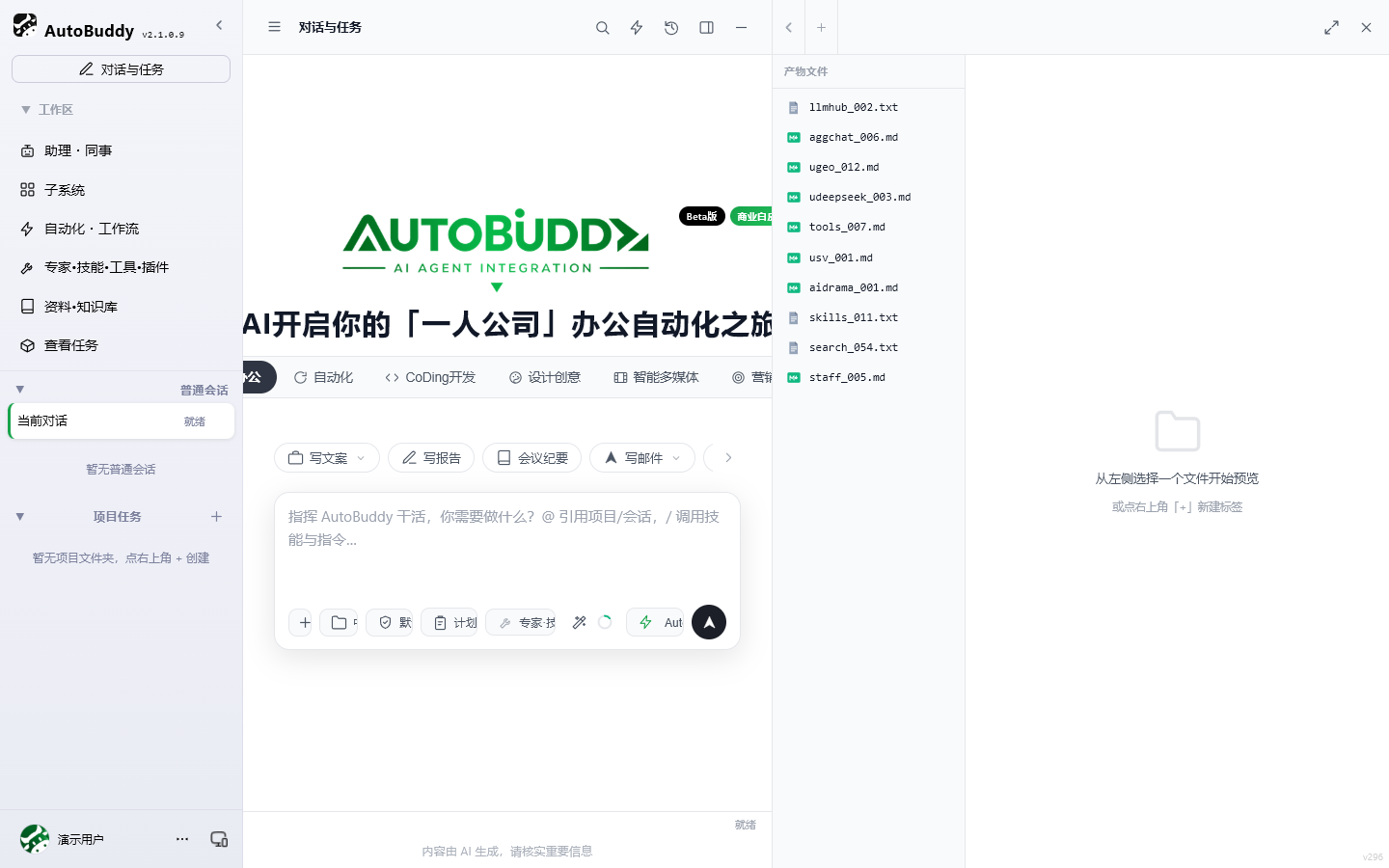
下载对应系统的安装包,双击完成安装后自动启动。首次打开就是「对话与任务」主界面 —— 左边是工作区与会话,右边是对话区,界面上所有功能都有对应按钮,不需要记快捷键。
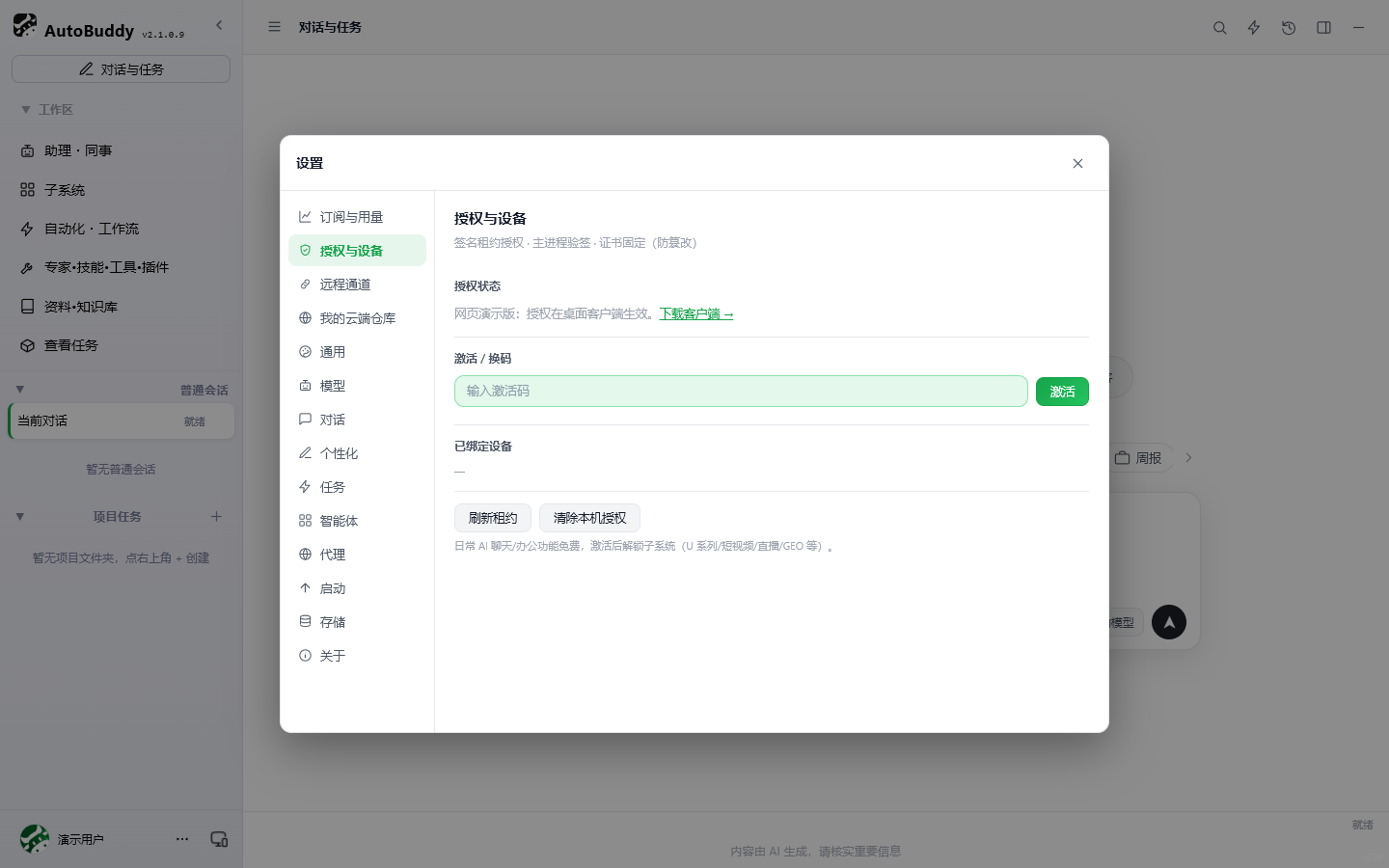
打开左下角头像那一行 → 点「设置」→ 左侧找到「激活·授权·设备」,把代理商 / 官方发放的激活码填进去完成激活。激活码与设备绑定,换机器需要重新授权。
激活前产品处于体验态,激活后按套餐解锁对应权益。
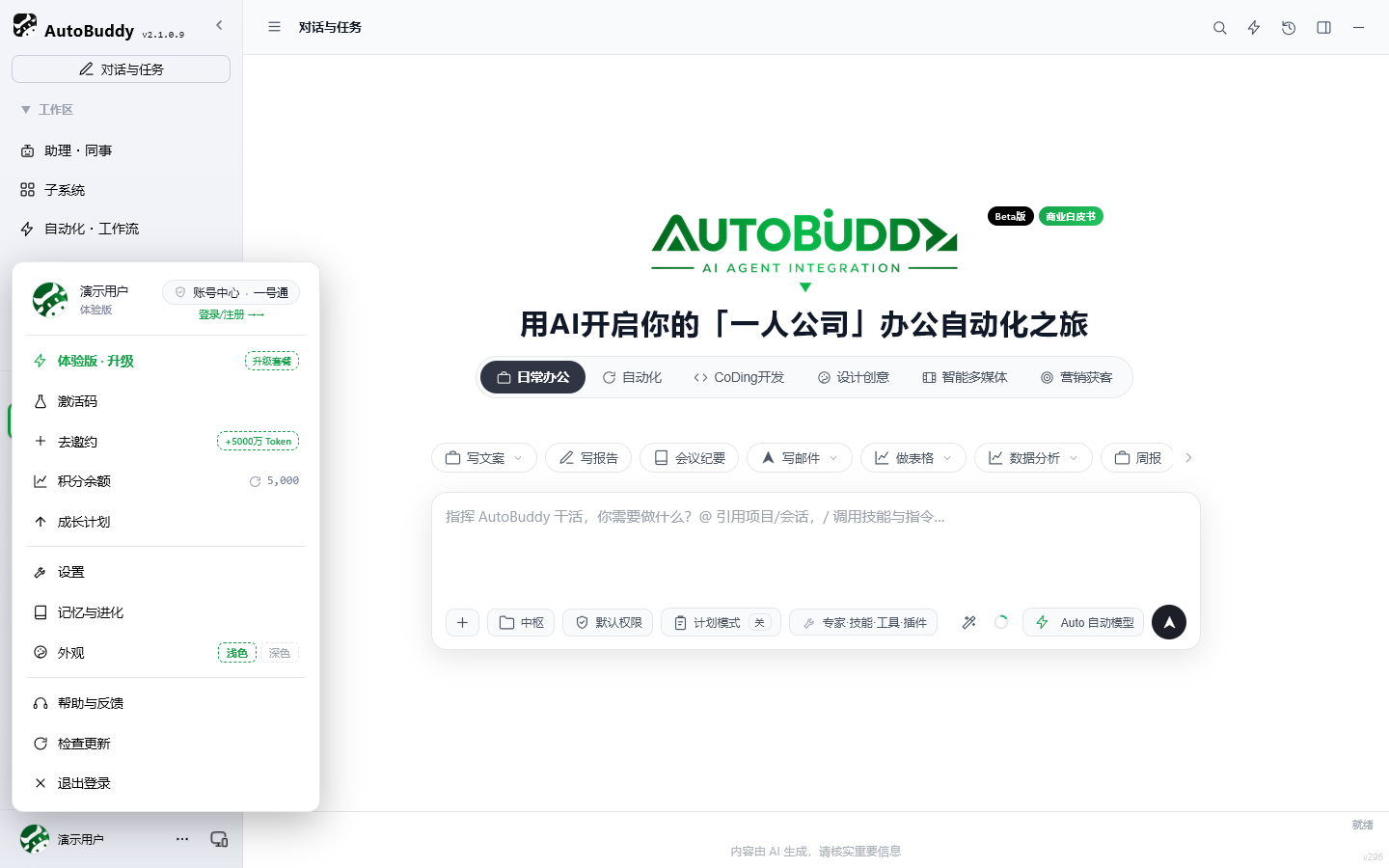
左下角头像点开后弹出账户菜单,里面才有 注册登录 / 账号中心 · 一号通 / 升级套餐 / 激活码 / 设置 / 记忆与进化 / 检查更新 / 退出登录 等全部功能入口。
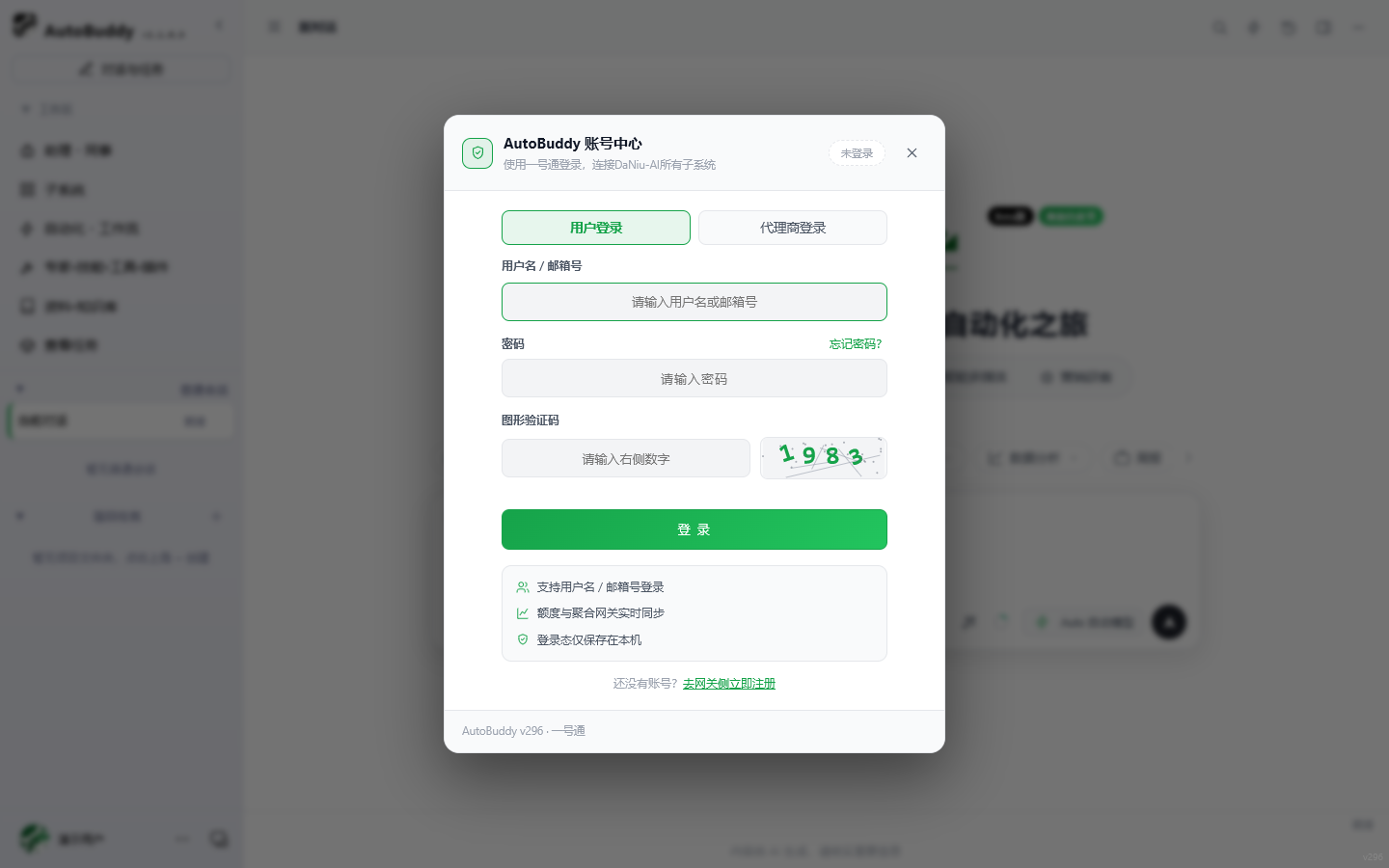
点 登录 / 注册 直接填用户名 + 密码 + 右侧图形验证码即可;也可以点 账号中心 · 一号通,同一个弹层里能切「用户 / 代理商」两种角色。
没登录时你就是体验用户:对话能用,但积分与部分子系统调用受限。登录后积分、套餐、会话、成长计划都会跟着这个账号走。
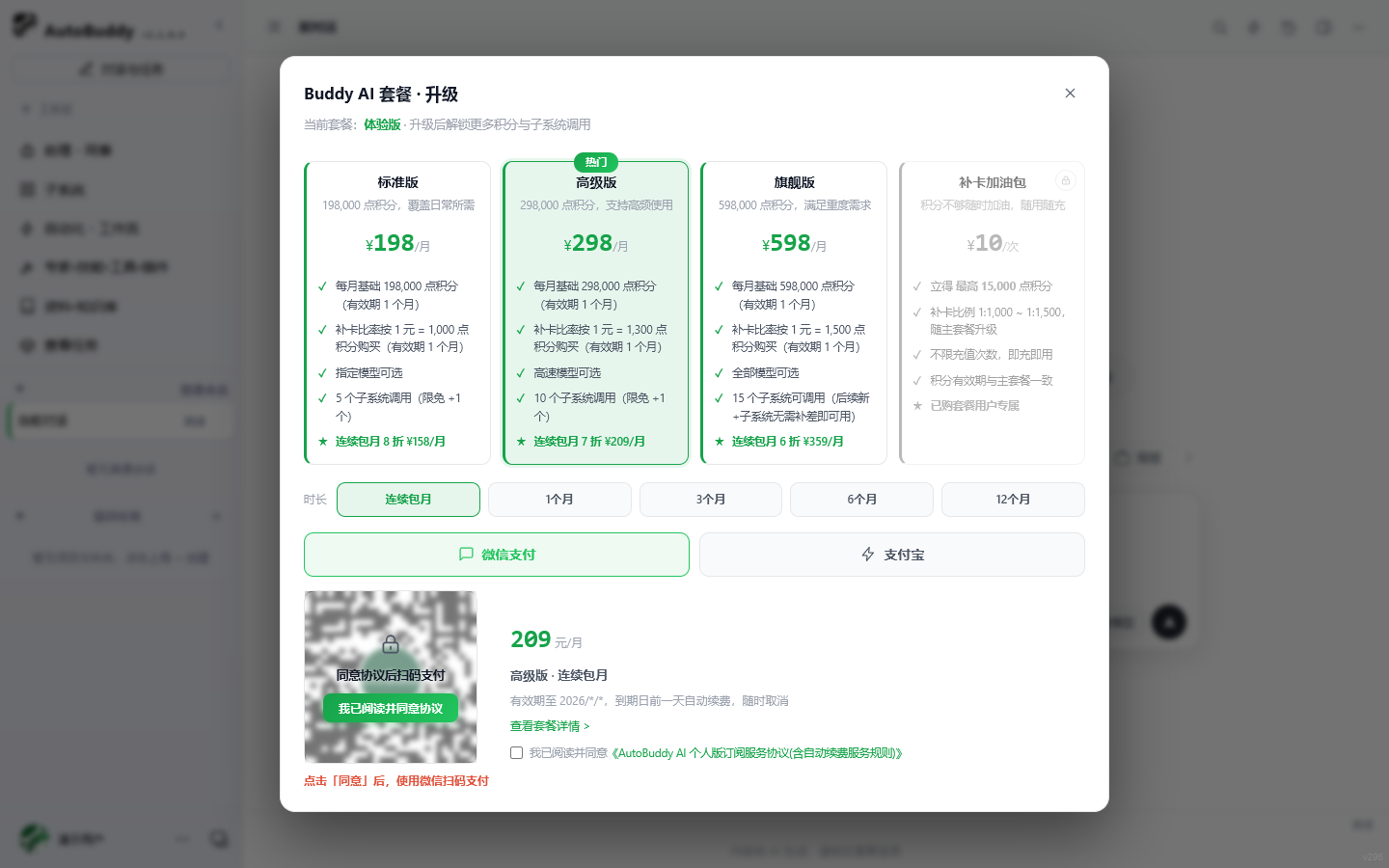
账户菜单里点 升级套餐,弹出套餐中心。当前套餐会标在顶部(未付费时是体验版),选一档后右上角直接显示实付金额,选好支付方式就能下单。
| 档位 | 积分 | 可调用子系统 | 模型 | 连续包月价 |
|---|---|---|---|---|
| 标准版 | 198,000 点 / 月 | 10 + 1 个子系统 | 指定模型可选 | ¥158 / 月 |
| 高级版 | 298,000 点 / 月 | 15 + 1 个子系统 | 高速模型可选 | ¥209 / 月 |
| 旗舰版 | 598,000 点 / 月 | 20 + 1 个子系统,后续新上子系统免补差 | 全部模型可选 | ¥359 / 月 |
积分不够随时加:套餐外还有补卡加油包(¥10/次,最高 15,000 点),按 1 元 = 1,000 ~ 1,500 点的补给,随主套餐档位升级而提高。时长可选连续包月 / 1、3、6、12 个月,连续包月自动打折。
直接在输入框用大白话说,例如「帮我把这份周报整理成一页 PPT」「生成一张产品海报」。想更精准,先点一个快捷标签(如「写报告」「做表格」),它会自动带上专业角色设定与交付物清单,再补充你的具体要求即可。
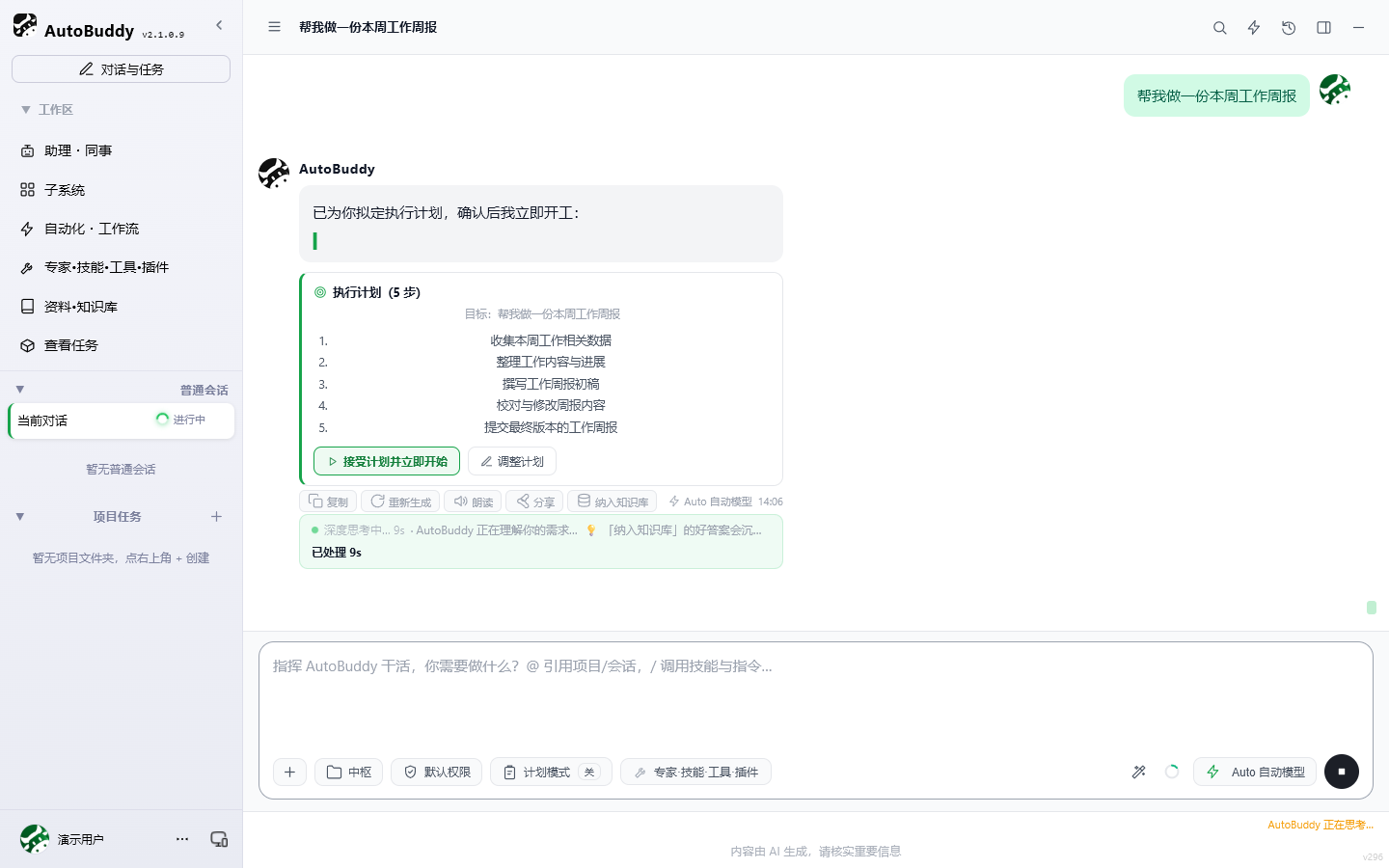
任务完成后,产物会挂在消息下方,点开即可预览 / 下载,旁边还有「重新生成」「朗读」「分享」「纳入知识库」等操作。全部产物按子系统分好类,统一收在右侧产物面板,方便直接交付给客户 —— 详见下面「产物与面板」一节。
产物与面板:您的重要资料都收在这儿
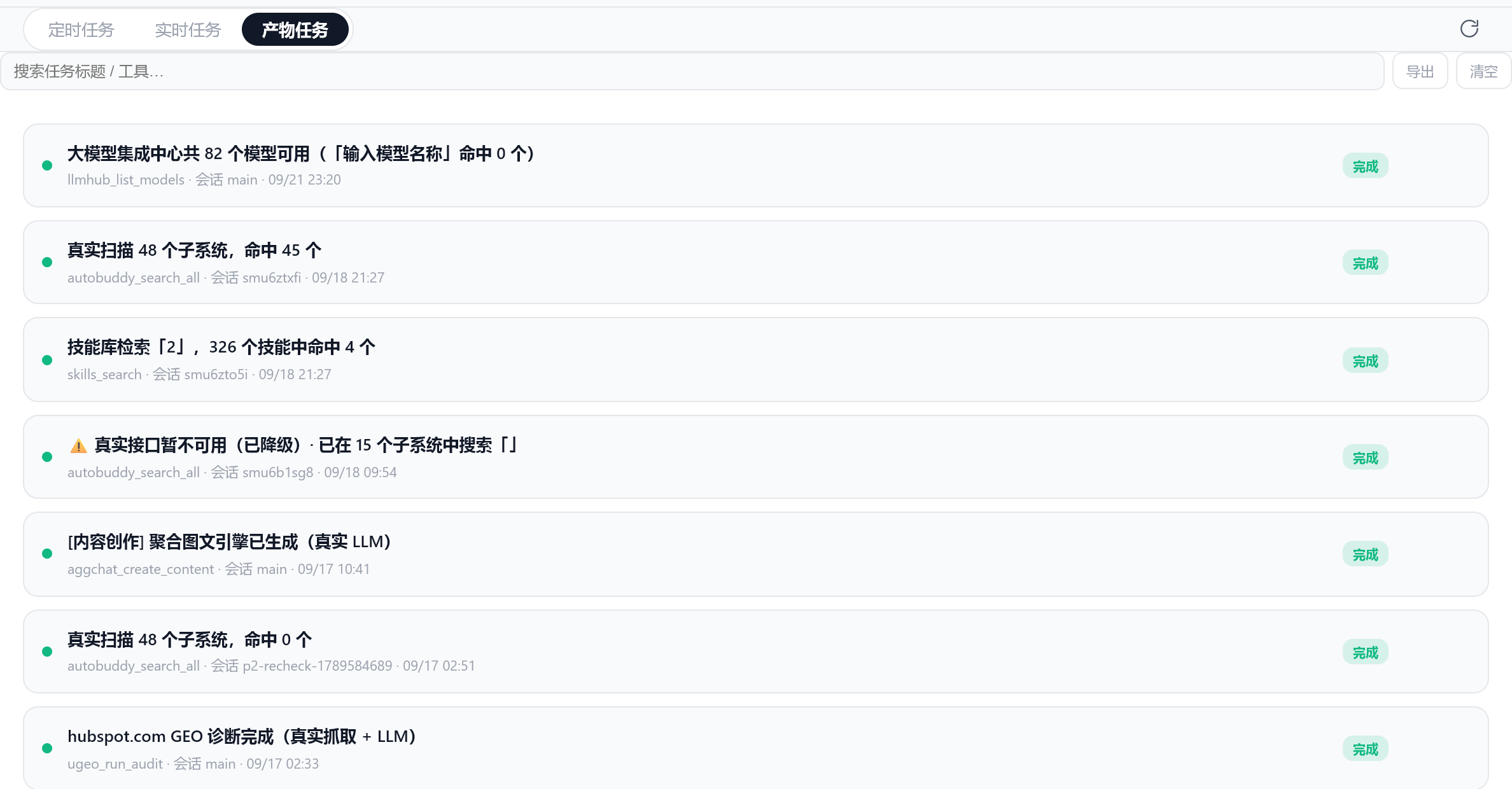
AutoBuddy 干的每一份活儿都会留下产物文件:报告、表格、图片、代码、压缩包都在这里,按子系统分门别类。这是您查阅资料、回收成果的地方,也是交付给客户的出口 —— 不用再满屏找文件。
| 位置 | 看到什么 | 用来做什么 |
|---|---|---|
| 消息下方 | 这一轮直接产出的文件,可预览可下载 | 边聊边取,最直接的交付口 |
| 右侧产物面板 | 按子系统归类的全部产物文件 | 回看历史成果,找回之前那份报告 |
| 导出按钮 | 导出为 Markdown / 打包成 zip | 整批带走或打包发给客户 |
| 纳入知识库 | 把满意的产出沉淀成自己的资料 | 下次同类任务直接引用 |