文档首页 / 核心功能 / 远程通道 · 手机控电脑
远程通道 · 手机控电脑
把电脑变成你的「远程算力」:用微信小程序「大牛AI工具」绑定这台电脑,出门在外也能下指令、收结果。
前提条件:需要 DaNiu-AI 桌面客户端常驻运行并已完成授权激活;网页演示版只展示官方小程序码,无法生成动态绑定码。
它是怎么工作的
1
电脑常驻
桌面客户端保持运行且授权有效,AutoBuddy 与中继服务保持连接。
2
手机绑定
用微信小程序扫码或输入 8 位绑定码,把手机与这台电脑绑定。
3
手机下令
在小程序「控制台」输入指令,指令会注入电脑端的 AutoBuddy 会话执行。
4
结果回传
执行进度分阶段同步到手机;完成后正文与报错都会回传,手机端不再「一片空白」。
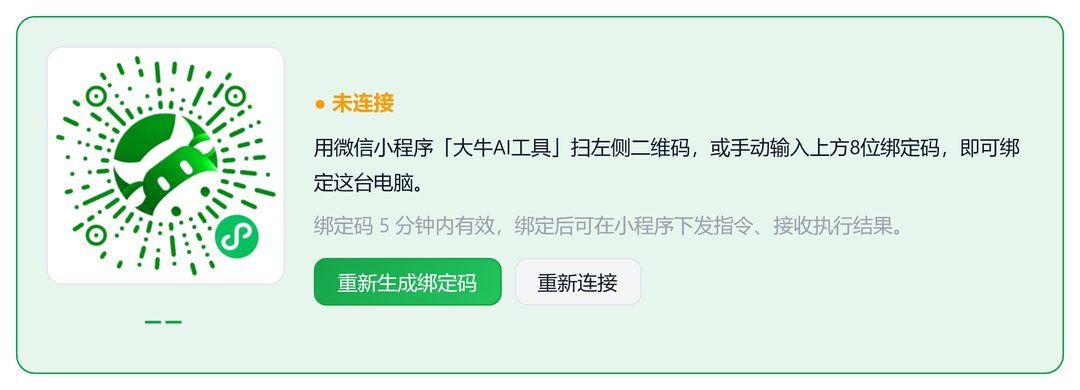
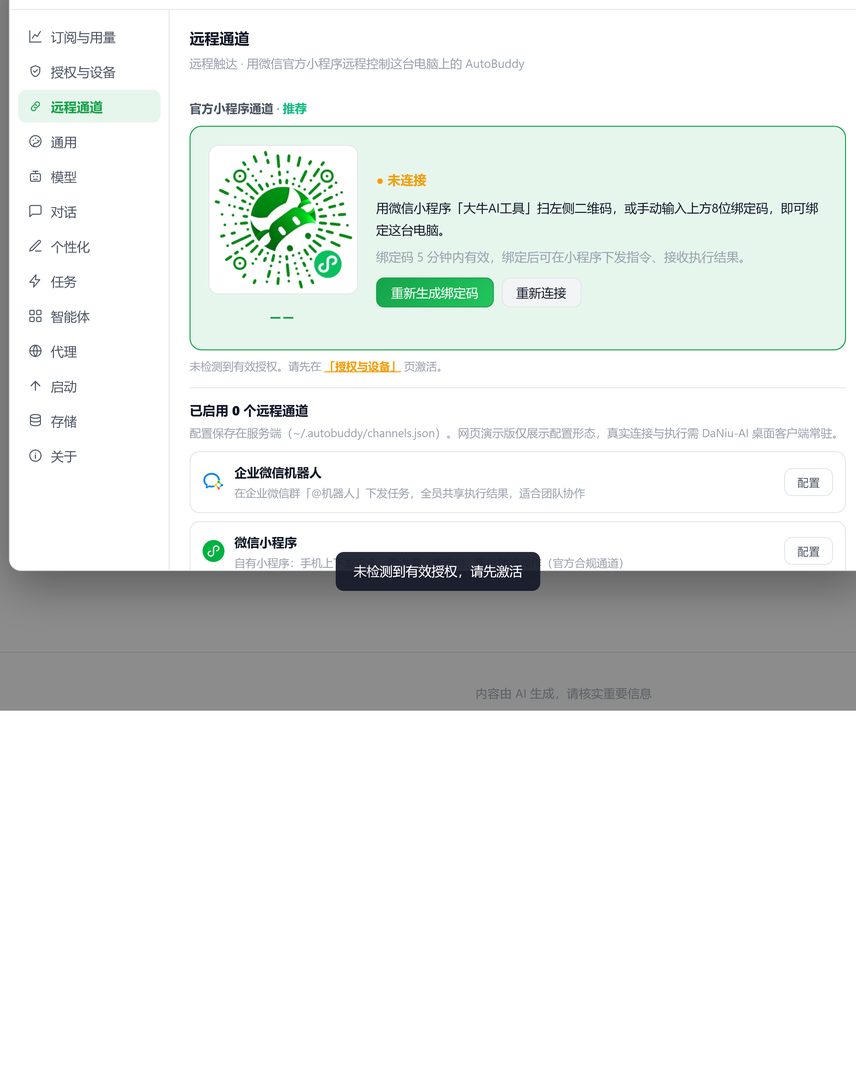
绑定步骤(电脑端)
1
打开设置中心
左下角「手机 / 电脑连接」图标,或 Ctrl+,,进入「远程通道」页。
2
点「重新生成绑定码」
生成后左侧二维码变为动态二维码,下方显示 8 位绑定码。
3
手机扫码或手动输入
用微信小程序「大牛AI工具」扫描,或在小程序里输入 8 位绑定码。
4
看到绑定成功反馈
电脑端状态条变绿、二维码打上「已绑定」角标,即可开始远程下令。
| 参数 | 说明 |
|---|---|
| 绑定码有效期 | 5 分钟,过期后重新生成即可 |
| 绑定入口 | 设置中心 → 远程通道 → 官方小程序通道(推荐) |
| 状态提示 | 未连接 / 连接中 / 已连接 relay / 绑定码已生成 / 已绑定成功 |
| 无 relay 时 | 仅展示官方小程序码占位,可先扫码进入小程序 |
远程执行的默认行为(重要)
| 项目 | 默认行为 | 原因 |
|---|---|---|
| 权限档 | 完全访问(默认通过) | 手机端看不到电脑上的确认弹窗,若逐次确认会把流程卡死 |
| 计划模式 | 强制关闭 | 小程序端没有「接受计划」按钮,强制开启会停在计划卡 |
| 表单与选择 | 手机可填生产资料、可点选选项 | 电脑端会同步弹出同一道题,你在手机上答完流程自动继续 |
| 进度同步 | 按阶段词实时回传(排队 / 调用工具 / 完成 / 报错) | 让你在手机上知道电脑是不是在干活 |
想让远程任务更保守:在小程序下发指令时选择「沙盒执行」或「仅询问后执行」,电脑端会自动降级为更严格的权限档。
还能把助理接到哪里
远程通道页下方还有「已启用的远程通道」与企业 IM 通道配置(企微 / 飞书 / 钉钉)以及定时任务结果通知设置——定时任务执行完成后,结果会自动推送到你选定的通道。
远程画面(手机看电脑桌面)
除了下指令,手机端还能直接看到并操作电脑桌面:在小程序里点「远程画面」,即可实时看到电脑屏幕。
| 能力 | 说明 |
|---|---|
| 零安装看画面 | 电脑端无需另装远程软件,客户端内置画面服务(基于 TightVNC 方案),激活即可用 |
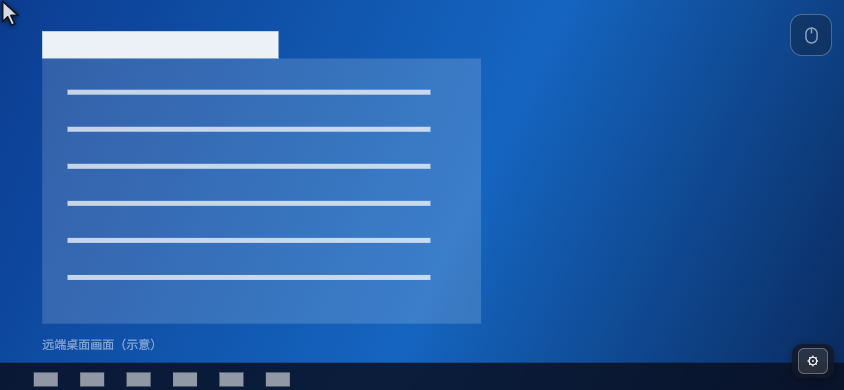
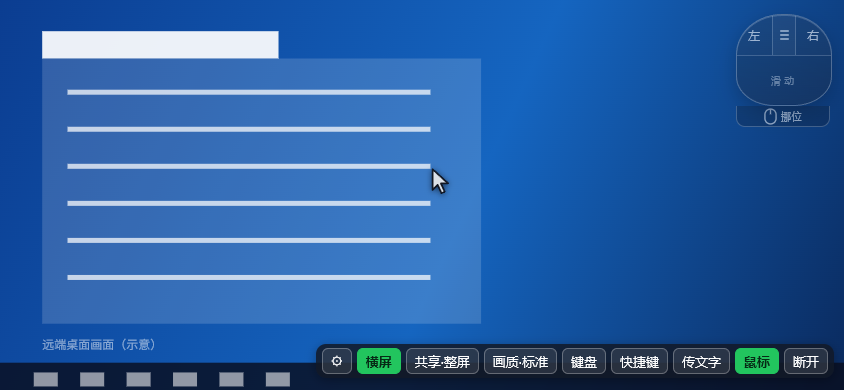
| 虚拟鼠标 | 手机上默认折叠为右上角小图标,点开即可点按、拖拽、右键、滚轮,像真的鼠标一样操作电脑 |
| 控制条 | 默认折叠为一只设置图标,点开可缩放画面(− / 1× / +)、自适应屏幕、切换拖动模式 |
| 横屏查看 | 手机转横屏即可全屏看桌面,画面自动缩放适配 |
看得到的两个控件
手机上的远程画面里,除了桌面本身,还会有两个可以收起来的控件——默认都不展开,不挡画面:
虚拟鼠标怎么操作
| 想干什么 | 怎么操作 |
|---|---|
| 移动电脑上的光标 | 在控件中间的「滑动」区滑动手指,光标按相对移动走(带指针加速) |
| 单击 | 轻点一下「左键」区(按下即抬起,等于点一下鼠标左键) |
| 拖拽(选文字、拖文件) | 按住「左键」区 0.4 秒以上松手即进入锁定,再拖「滑动」区就是真实的按住拖动 |
| 右键菜单 | 点一下「右键」区 |
| 上下滚动 | 在中间的滚轮条上向上 / 向下滑 |
| 把控件挪到别处 | 拖「挪位」把手(只挪控件位置,不会动到电脑上的光标) |
| 收起控件 | 轻点「挪位」把手,收成右上角那只小鼠标图标 |
| 缩放 / 自适应画面 | 点右下角 ⚙ 展开控制条,用 − / 1× / +,或「适应」铺满屏幕 |
远程画面走加密中继,画面不经服务器留存;只建议在自己信任的网络下使用。