设置中心
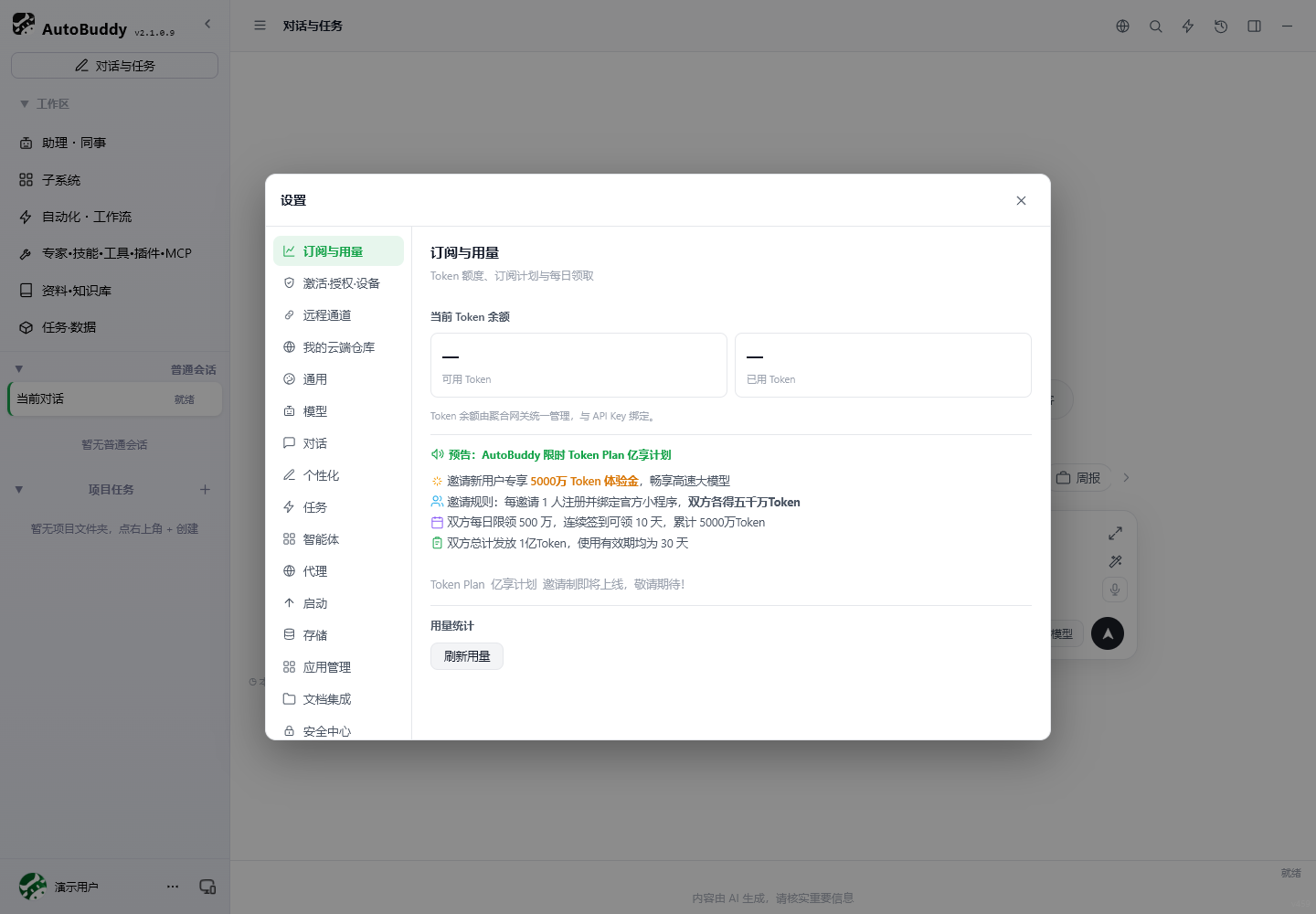
14 个设置页,把 AutoBuddy 调成你顺手的形态:外观、模型、对话行为、代理、授权、存储……
入口:左下角用户块 →「设置」,或按 Ctrl+,。
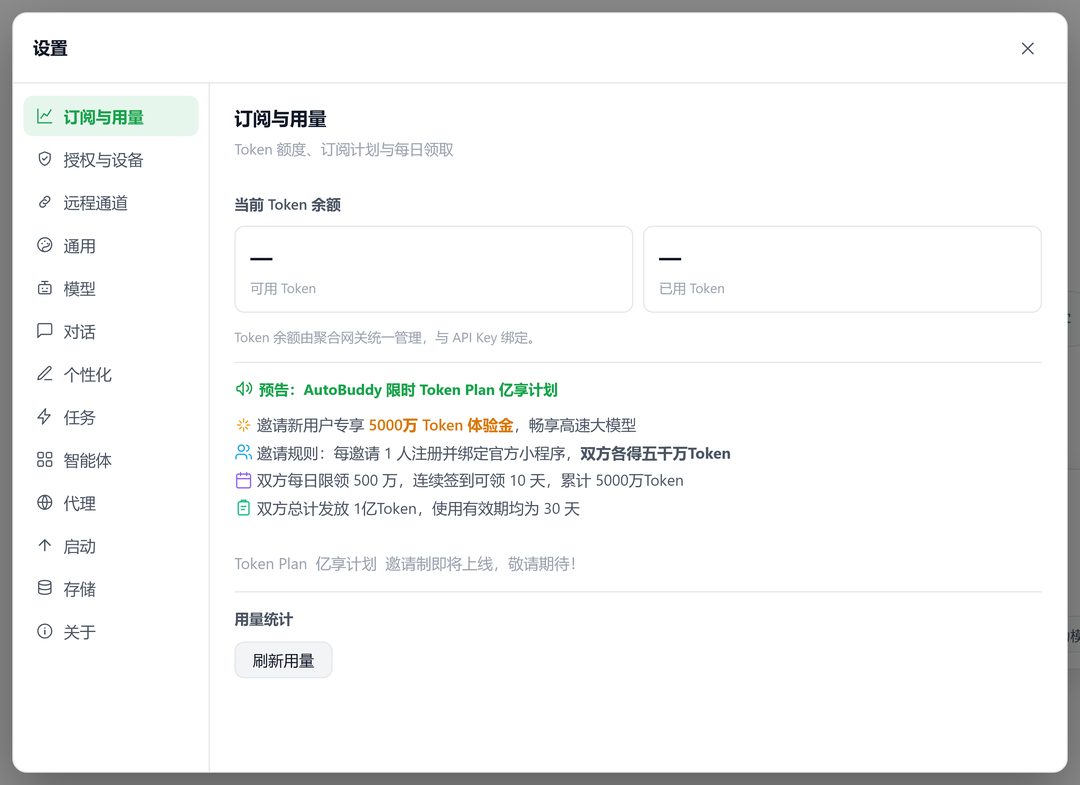
| 页签 | 主要配置项 |
|---|---|
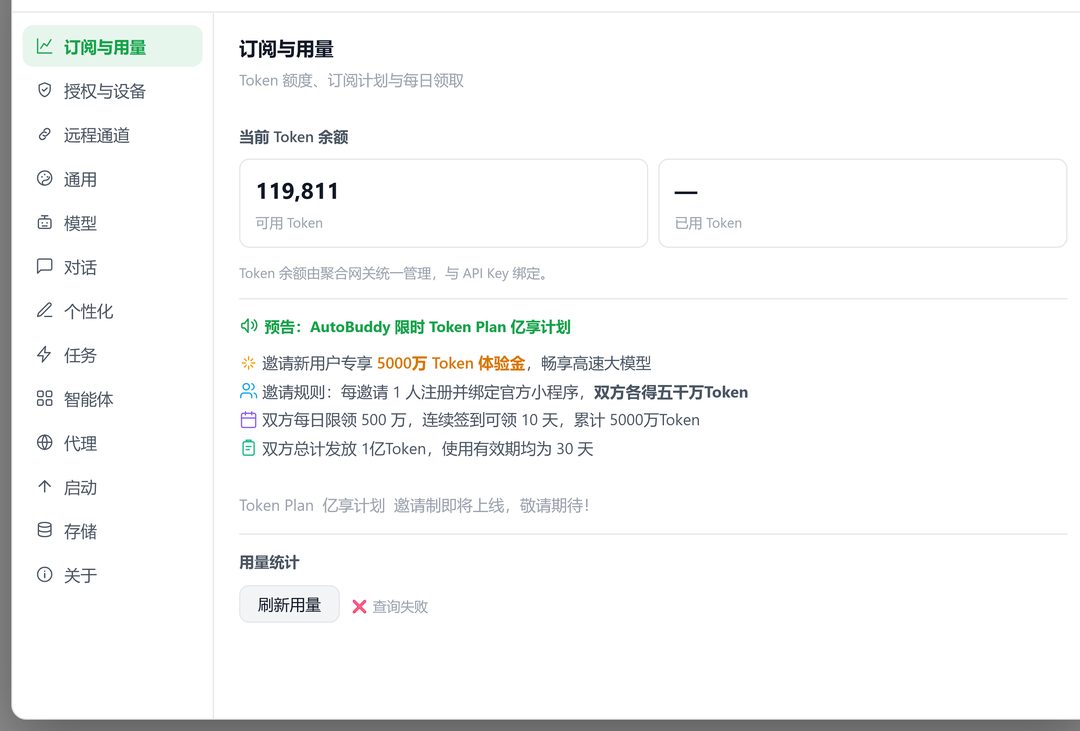
| 订阅与用量 | 当前套餐、积分余额、用量明细 |
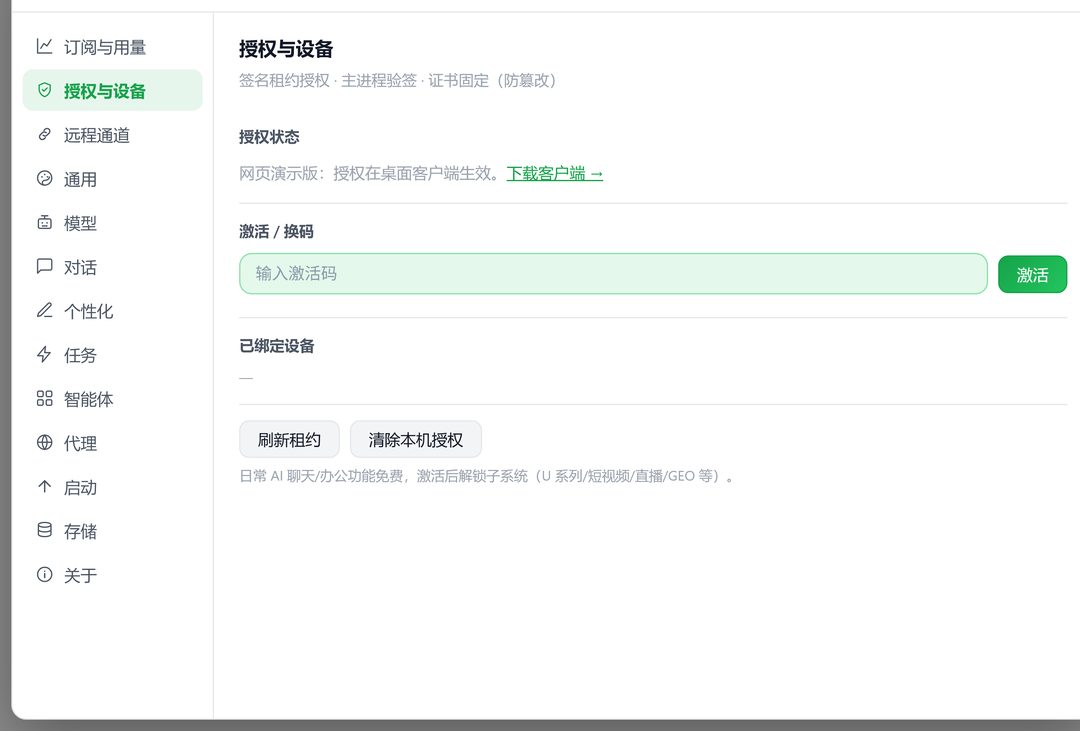
| 激活·授权·设备 | 激活码激活、已绑定设备、清除本机授权 |
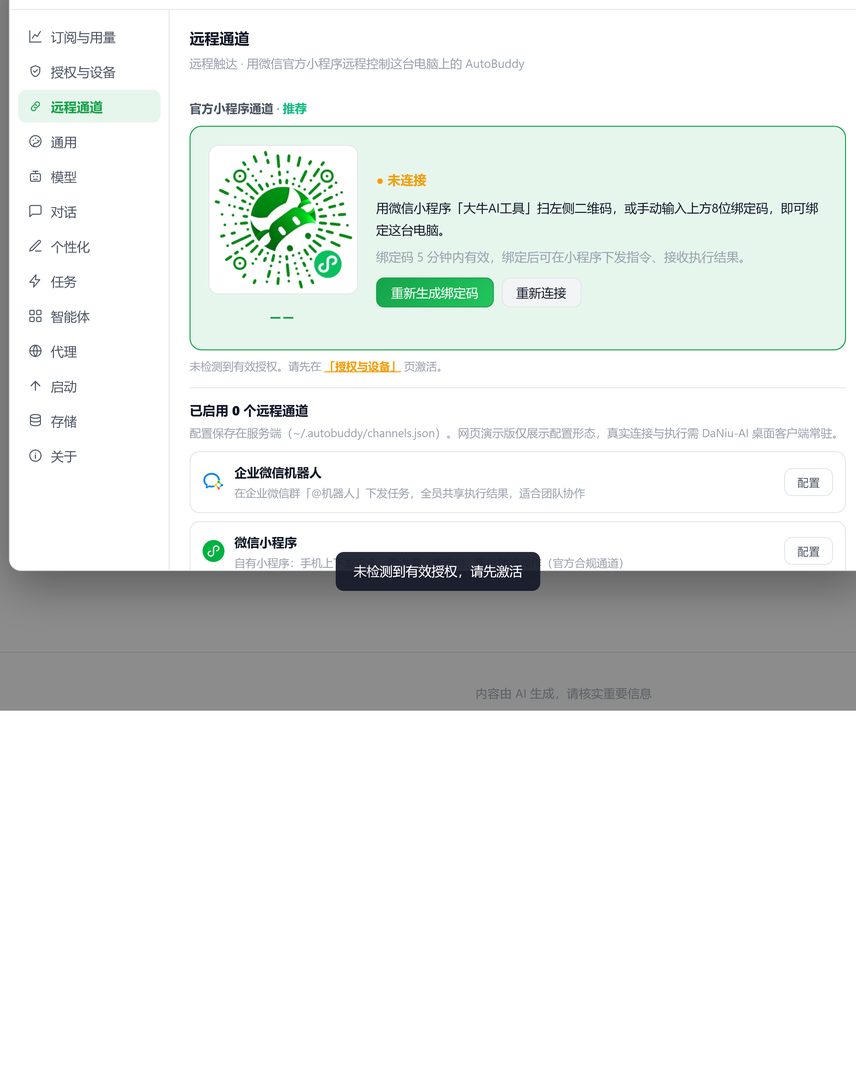
| 远程通道 | 官方小程序绑定、通道列表、定时任务结果通知 |
| 我的云端仓库 | 连接你自己的云盘/服务器:已连接仓库、+ 添加仓库、会话同步、云端运行记录 |
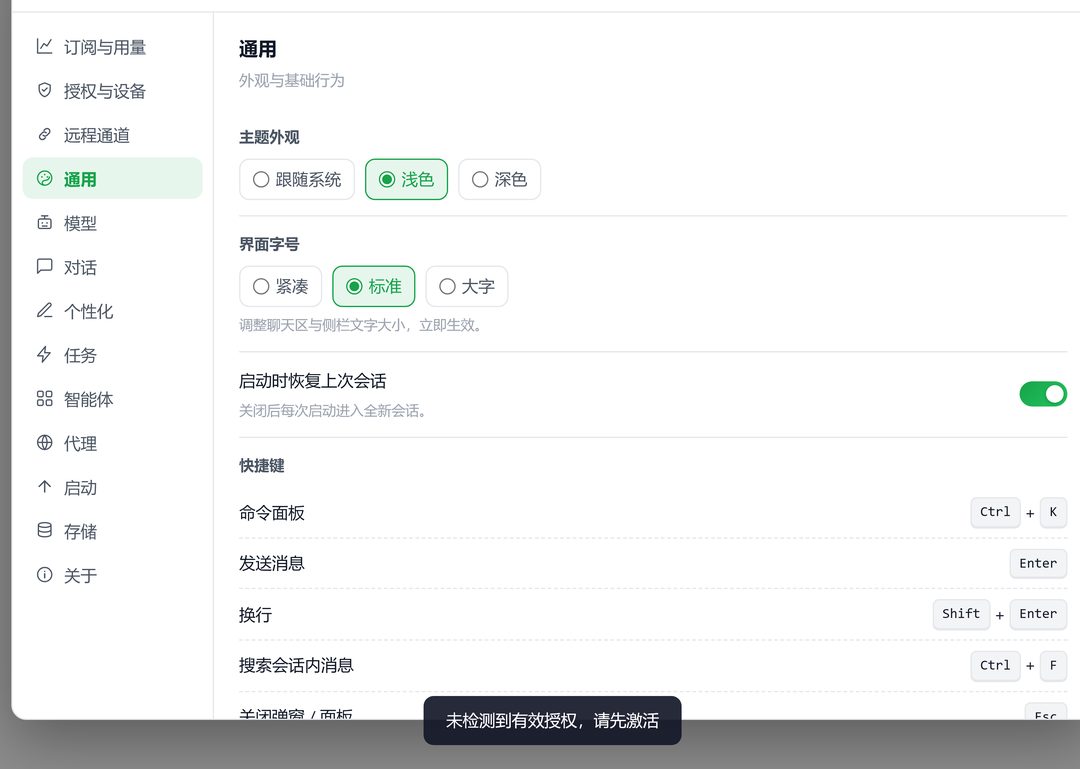
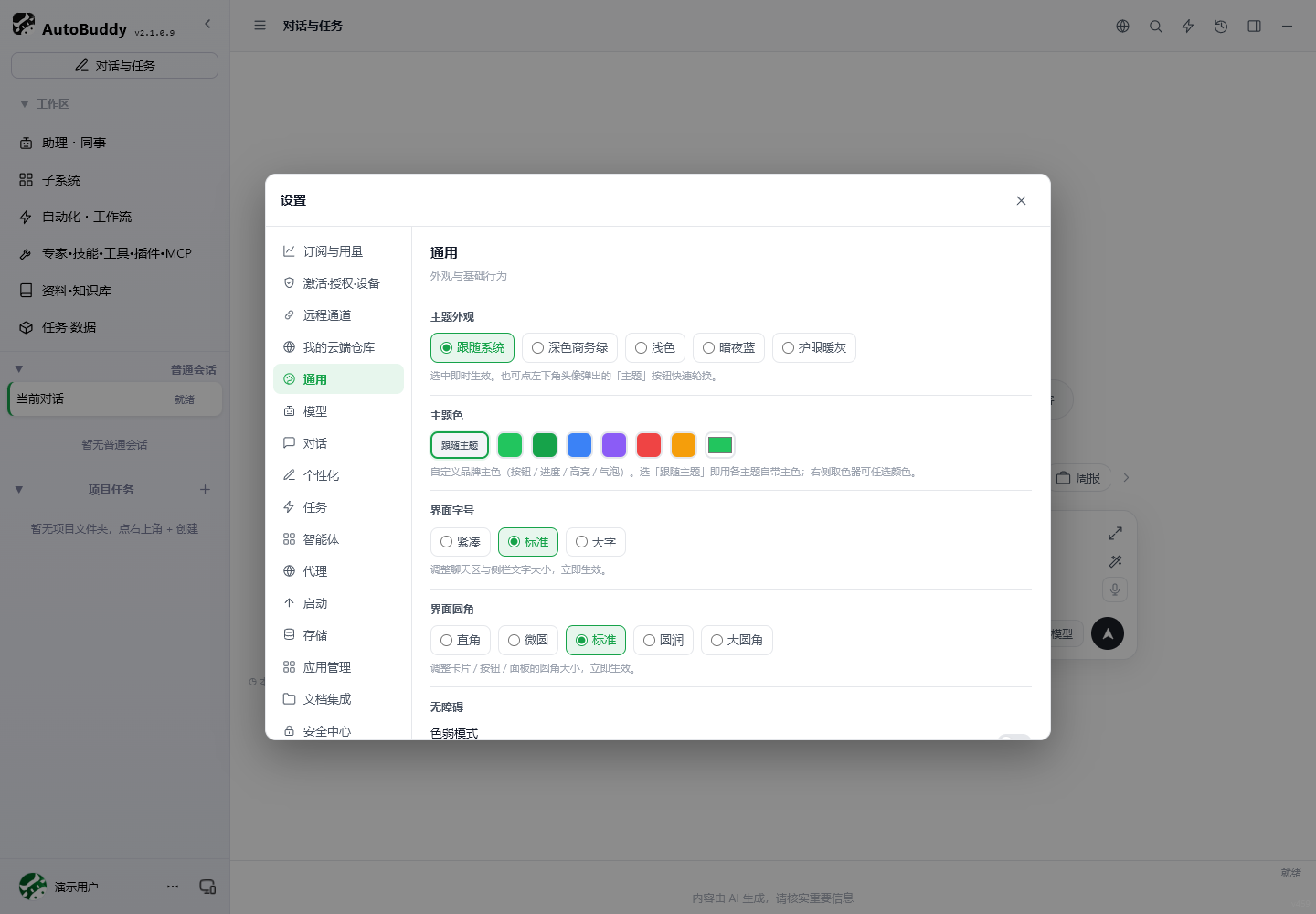
| 通用 | 主题外观(跟随系统/深色商务绿/浅色/暗夜蓝/护眼暖灰)、主题色取色器(7 预置色板 + 自定义色)、界面字号三档(0.92/1/1.12)、圆角 5 档、色弱模式、界面语言(AI 回复语言 / 界面文案语言)、恢复会话 |
| 模型 | 添加自定义模型(名称/端点/Key/模型 ID)、默认模型、创造性温度、权限档、连接状态、模型能力 |
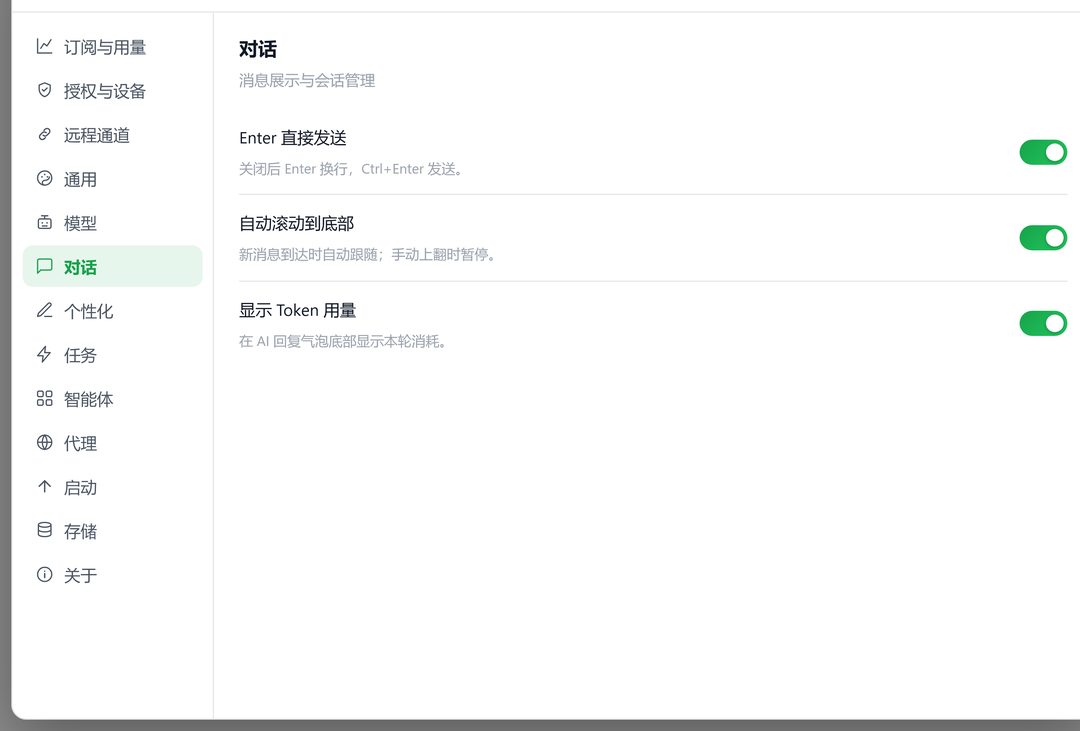
| 对话 | Enter 发送或 Ctrl+Enter 发送、自动滚动、显示 Token |
| 个性化 | 自定义提示词(角色定位)、语气风格、长期记忆、加载提示语(界面语言已迁到「通用」) |
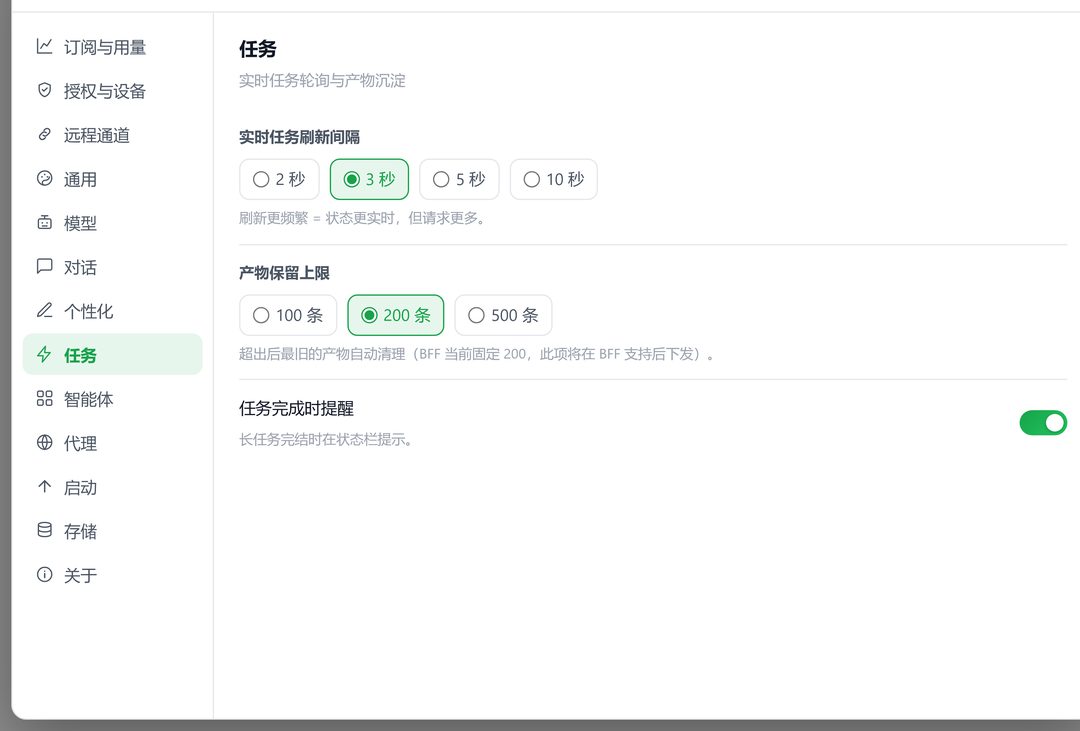
| 任务 | 任务轮询间隔、产物上限、任务完成提醒 |
| 智能体 | 多智能体协同、技能管理、技能推荐、技能包 |
| 代理 | 不使用 / 跟随系统 / 手动(http、socks5) |
| 启动 | 开机自启、启动时最小化到托盘、任务运行时防休眠 |
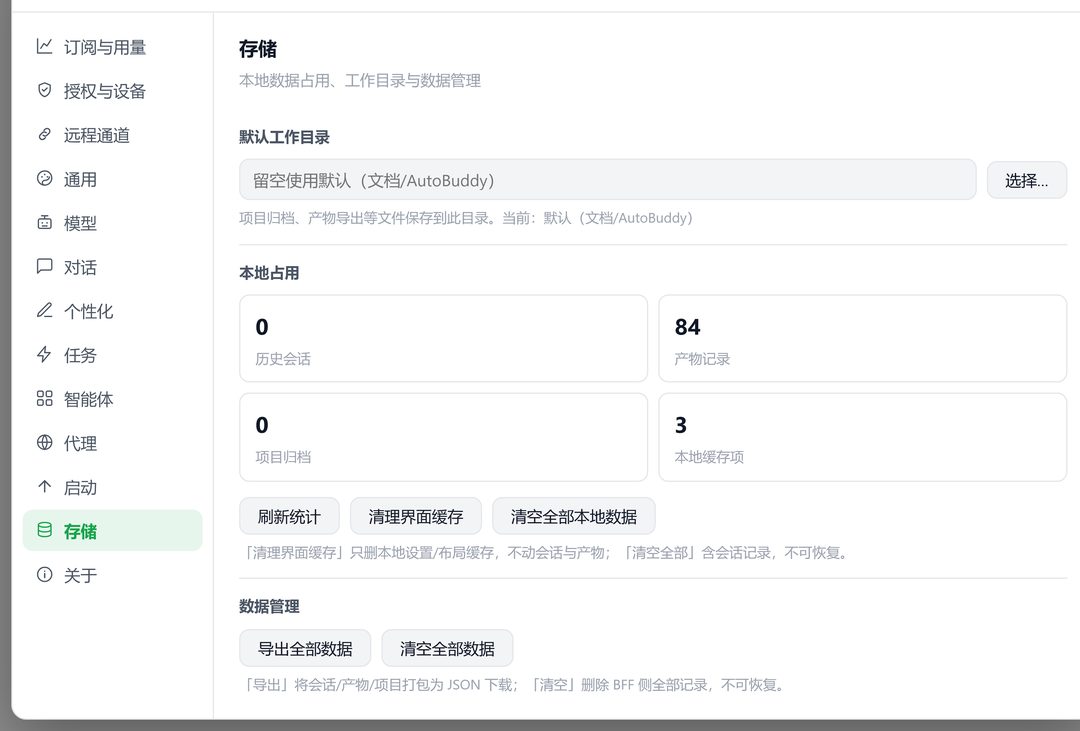
| 存储 | 默认工作目录、本地占用统计、导出/清理数据 |
| 文档集成 | 对接在线文档平台:本机文档开箱即用;腾讯文档 / WPS / 飞书 / 钉钉 / 企微 / WPS知识库 需配置连接器;写权限开关、撤销/重做、跨平台搬家 |
| 安全中心 | 产物备份策略(自动备份 / 保留版本数) |
| 诊断·自检 | 客户端自检(诊断·体检):环境、网络、能力逐项核查 |
| 应用管理 | 智能体接管中心:登记并授权本机已装的智能体命令行工具 |
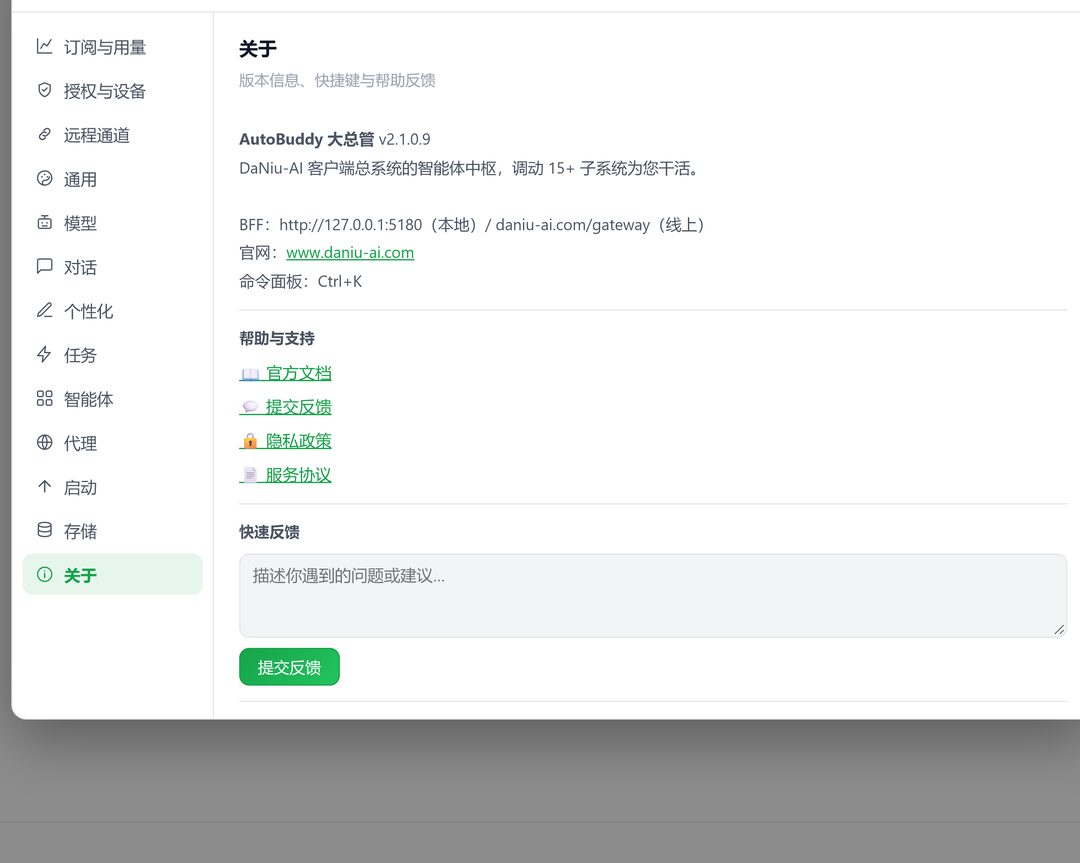
| 关于 | 版本号、更新检查、商业白皮书、帮助与反馈 |
几个常改的设置
设置 → 通用 → 主题外观,选浅色或深色。
设置 → 对话 → 发送方式,适合习惯 Ctrl+Enter 的用户。
设置 → 存储 → 默认工作目录,项目归档与产物导出会保存到这里。
设置 → 存储 → 清理界面缓存(不动会话与产物)或清空全部数据(不可恢复)。
6.1 我的云端仓库:连接你自己的智能体的桥梁
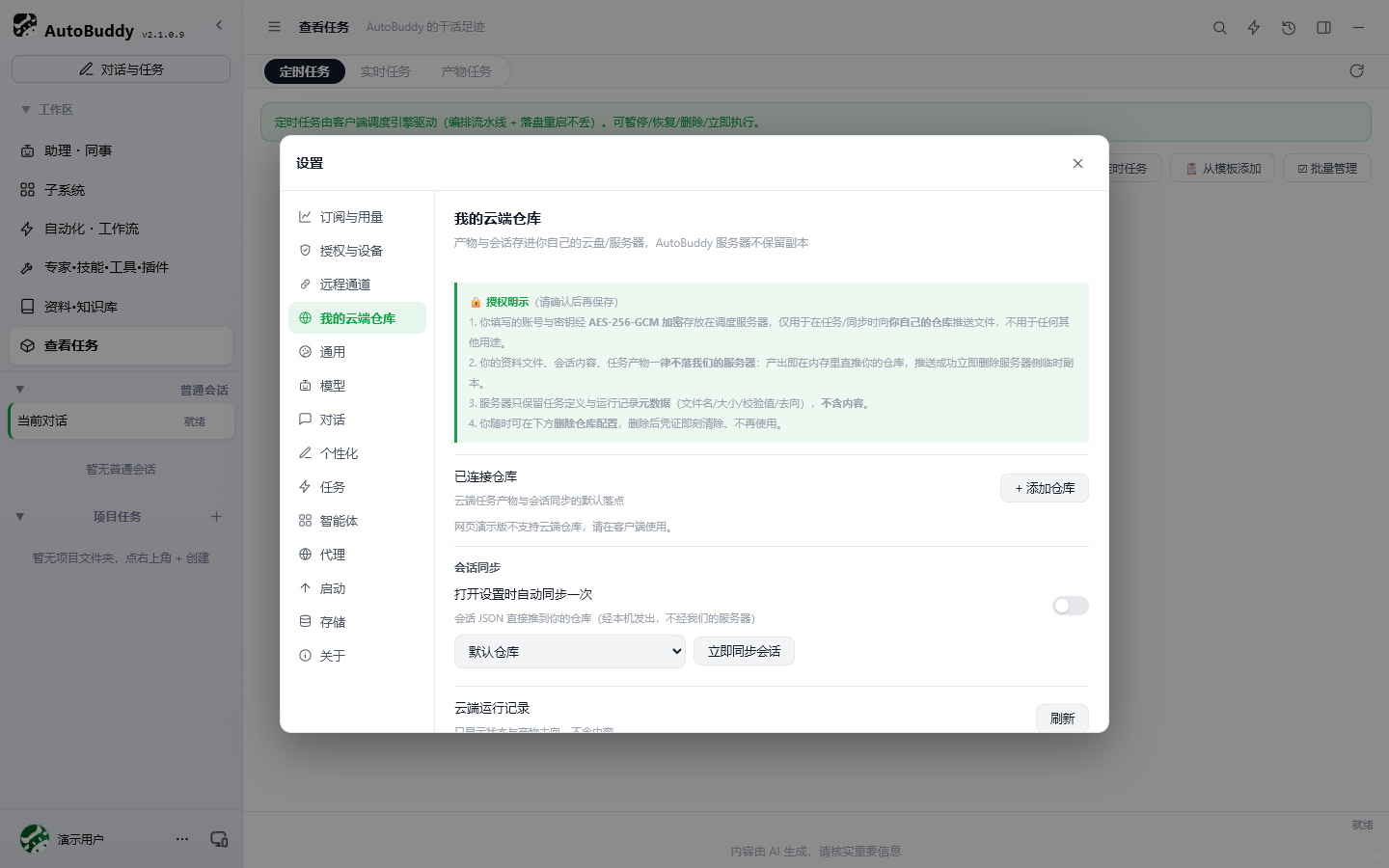
这一页是 AutoBuddy 和客户自己的智能体 / 云盘 / 服务器之间的一座桥。仓库配好之后,任务产物、会话记录直接流到你自己的位置,AutoBuddy 服务器不保留副本 —— 既是交付通道,也是数据主权。
页面四块内容
| 区块 | 它解决什么 | 你该关注什么 |
|---|---|---|
| 已连接仓库 | 云端任务产物与会话同步的默认落点 | 确认连的是不是你自己的那台仓库 |
| + 添加仓库 | 新增一条仓库连接(名称 + 类型 + 凭证) | 名称写「我的坚果云」这类好认的名字即可 |
| 会话同步 | 「打开设置时自动同步一次」,把会话 JSON 直接推到你的仓库 | 路径是经本机发出,不经过 AutoBuddy 的服务器 |
| 云端运行记录 | 只显示状态与产物去向,不含内容 | 想排障先看这里;点刷新重新拉 |
仓库类型支持 WebDAV / 邮箱 SMTP / SSH-SFTP / Webhook 四类,填完先点测试再保存。
6.2 模型:把你自己外部的模型接进来
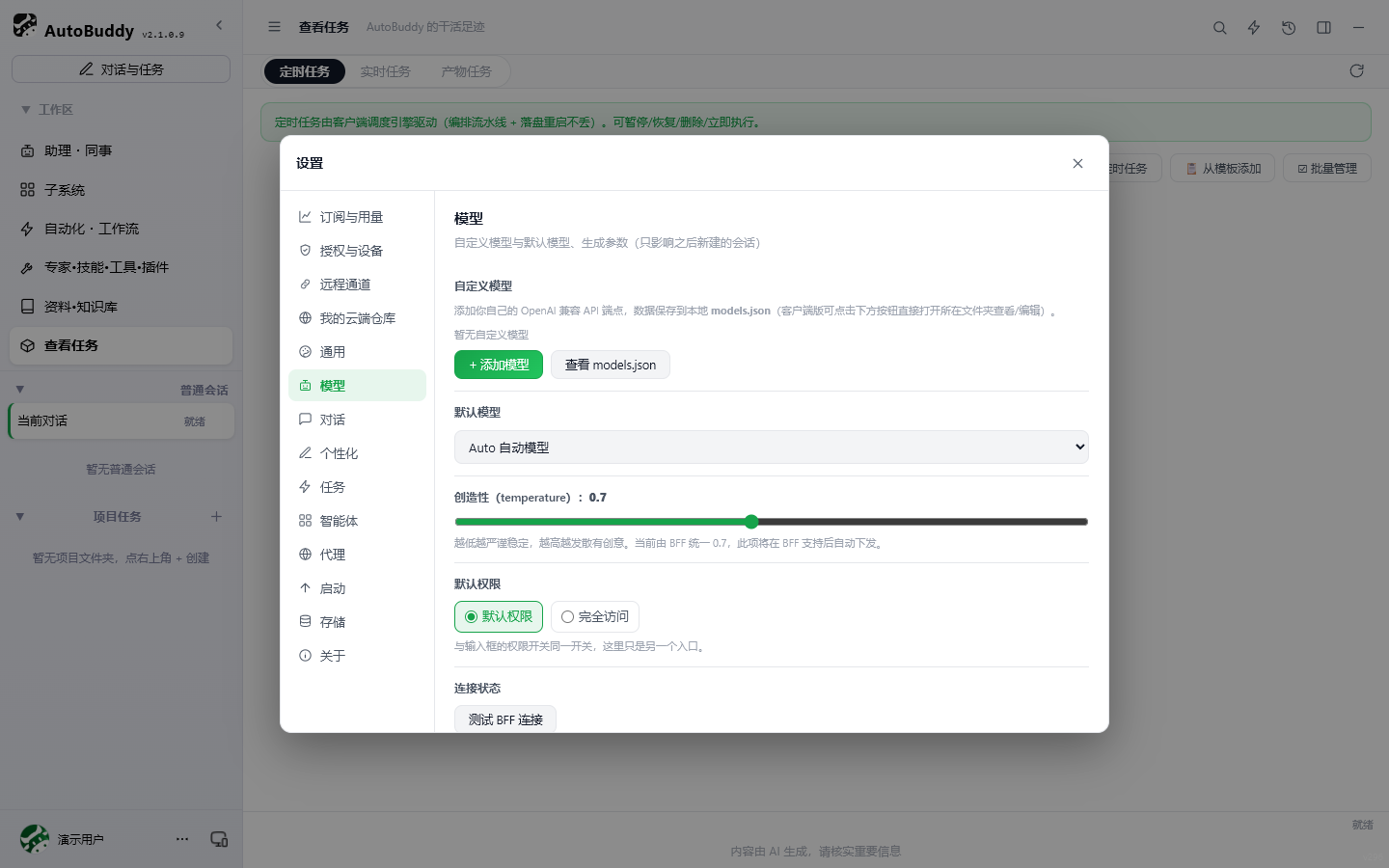
这一页回答一个问题:除了内置模型,能不能用我自己的模型?能。AutoBuddy 支持添加任意 OpenAI 兼容 的 API 端点,把你自己的模型(自建、局域网、第三方兼容接口)接进来当默认模型用。
添加自定义模型填四行
| 字段 | 填什么 | 示例 |
|---|---|---|
| 名称 | 给自己看的名字,方便在模型菜单里认出来 | 我的 DeepSeek |
| API 端点 | OpenAI 兼容的 base URL | https://api.deepseek.com/v1 |
| API Key | 该端点的密钥(本机保存,不外发) | sk-… |
| 模型 ID | 服务端认识的模型名 | deepseek-chat |
页面上的其它开关
| 配置项 | 说明 |
|---|---|
| 默认模型 | 选 Auto 自动模型 交给系统调度,或指定某一个 |
| 创造性 temperature | 0.7 为默认;越低越严谨稳定,越高越发散有创意。改完只影响之后新建的会话 |
| 默认权限 | 默认权限 / 完全访问,与输入框的权限开关是同一开关,这里只是另一个入口 |
| 连接状态 | 点「测试 BFF 连接」确认链路是否正常 |
| 当前模型能力 | 一眼看到当前模型是否支持推理 CoT、工具调用、图片输入、超长上下文、流式输出 |
| 查看 models.json | 客户端版可直接打开配置文件查看/编辑 |
6.3 个性化:角色定位 + 长期记忆,新会话一开就懂你
这一页是 AutoBuddy「越用越懂你」的地方,两块内容最值得填:自定义提示词 定角色,记忆与进化 沉淀偏好。填完之后,每次新会话都会自动带上,不用一遍遍重申自己是谁、喜欢什么风格。
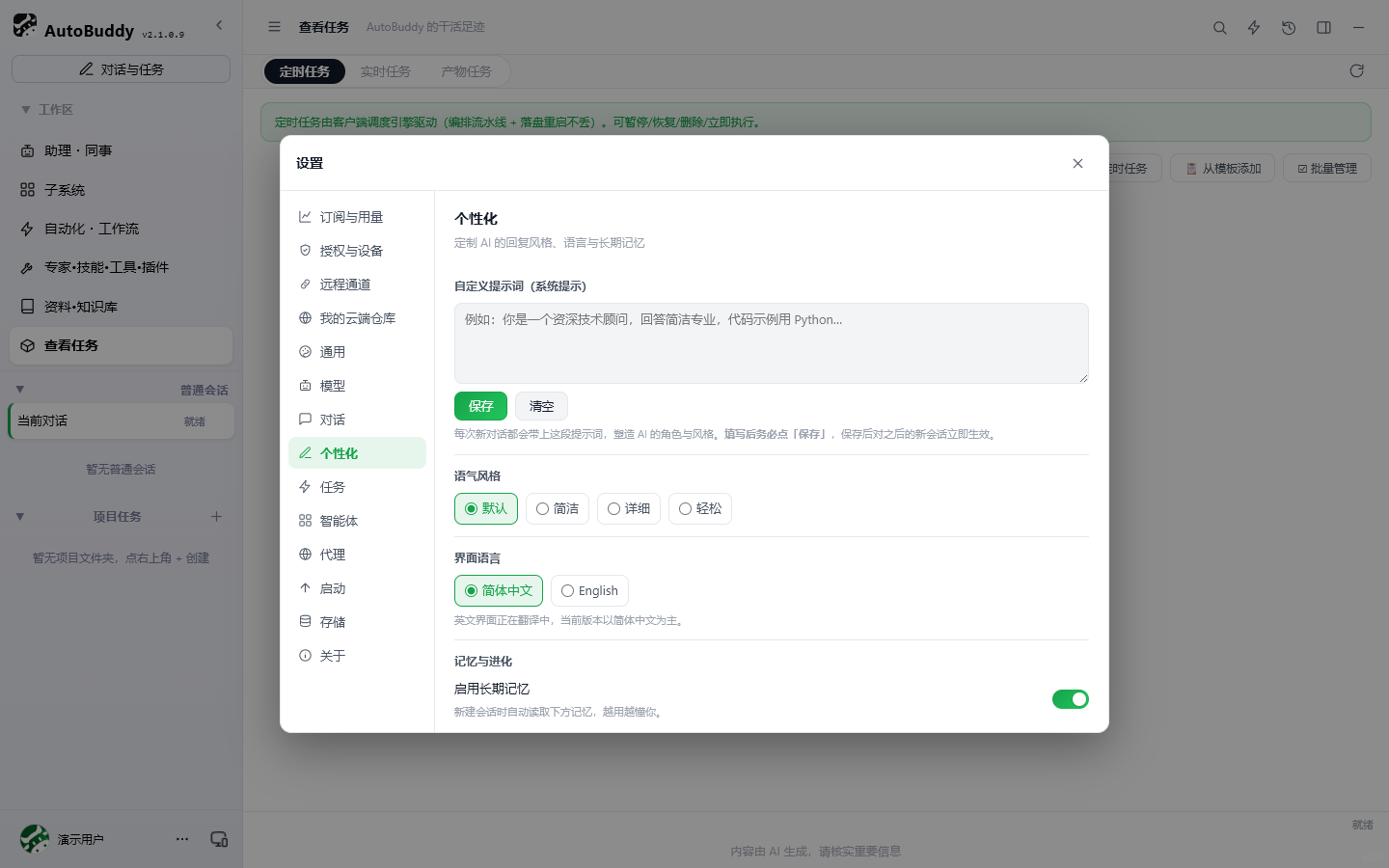
① 自定义提示词(系统提示)
写清楚「它是谁、该怎么说话、交什么东西」。填完必须点「保存」,保存后对之后的新会话立即生效。
| 配置项 | 选项 / 说明 |
|---|---|
| 语气风格 | 默认 / 简洁 / 详细 / 轻松 |
| 界面语言(已迁「通用」) | 「AI 回复语言」+「界面文案语言」两项,都在 设置 → 通用 → 语言;界面文案已支持英文全量翻译 |
② 记忆与进化:长期记忆
打开「启用长期记忆」后,新建会话时会自动读取下方记忆,越用越懂你。下面「当前记忆(每行一条)」就是你的角色与偏好清单,改完点「保存记忆」,下次新建会话自动带给 AI。
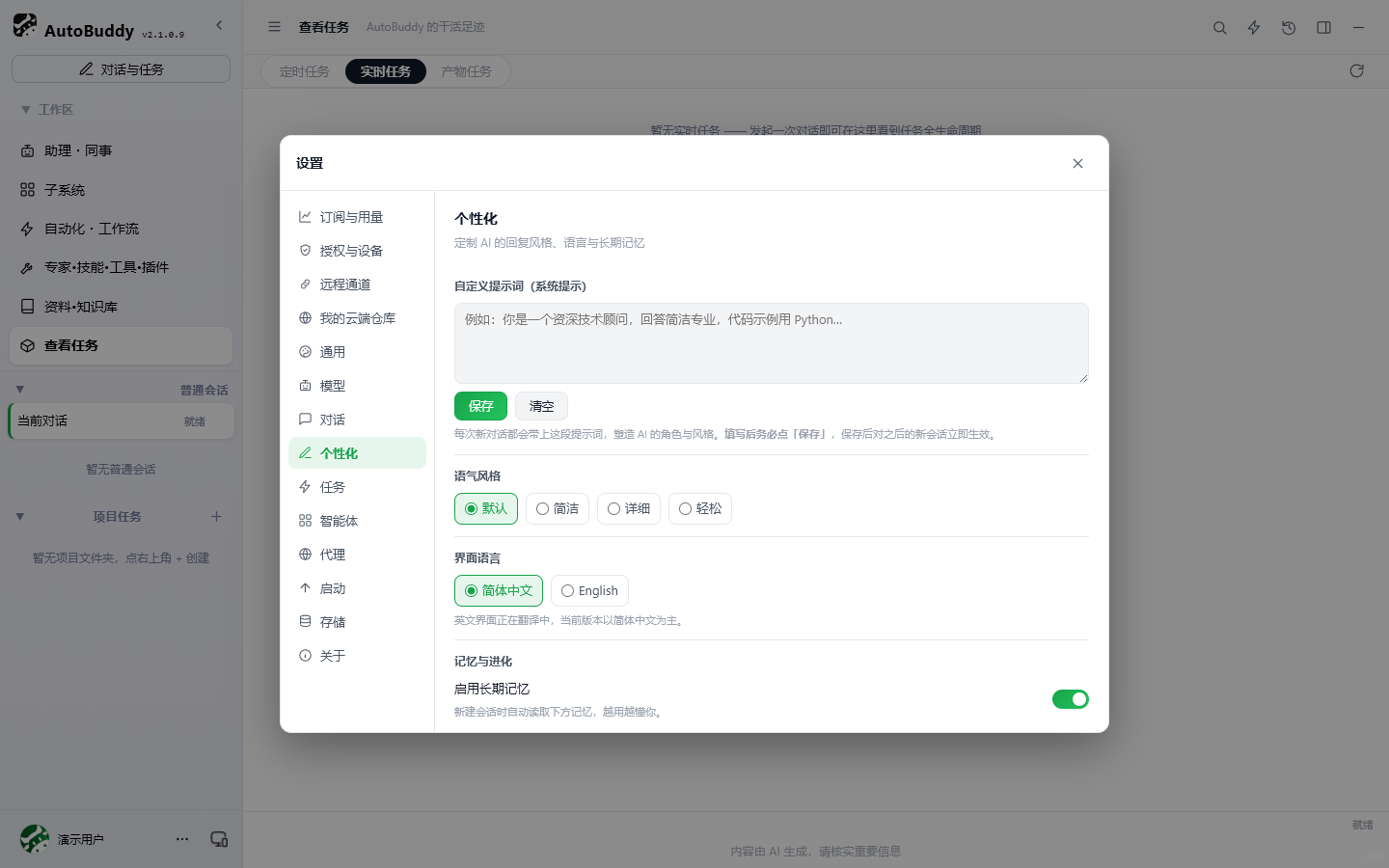
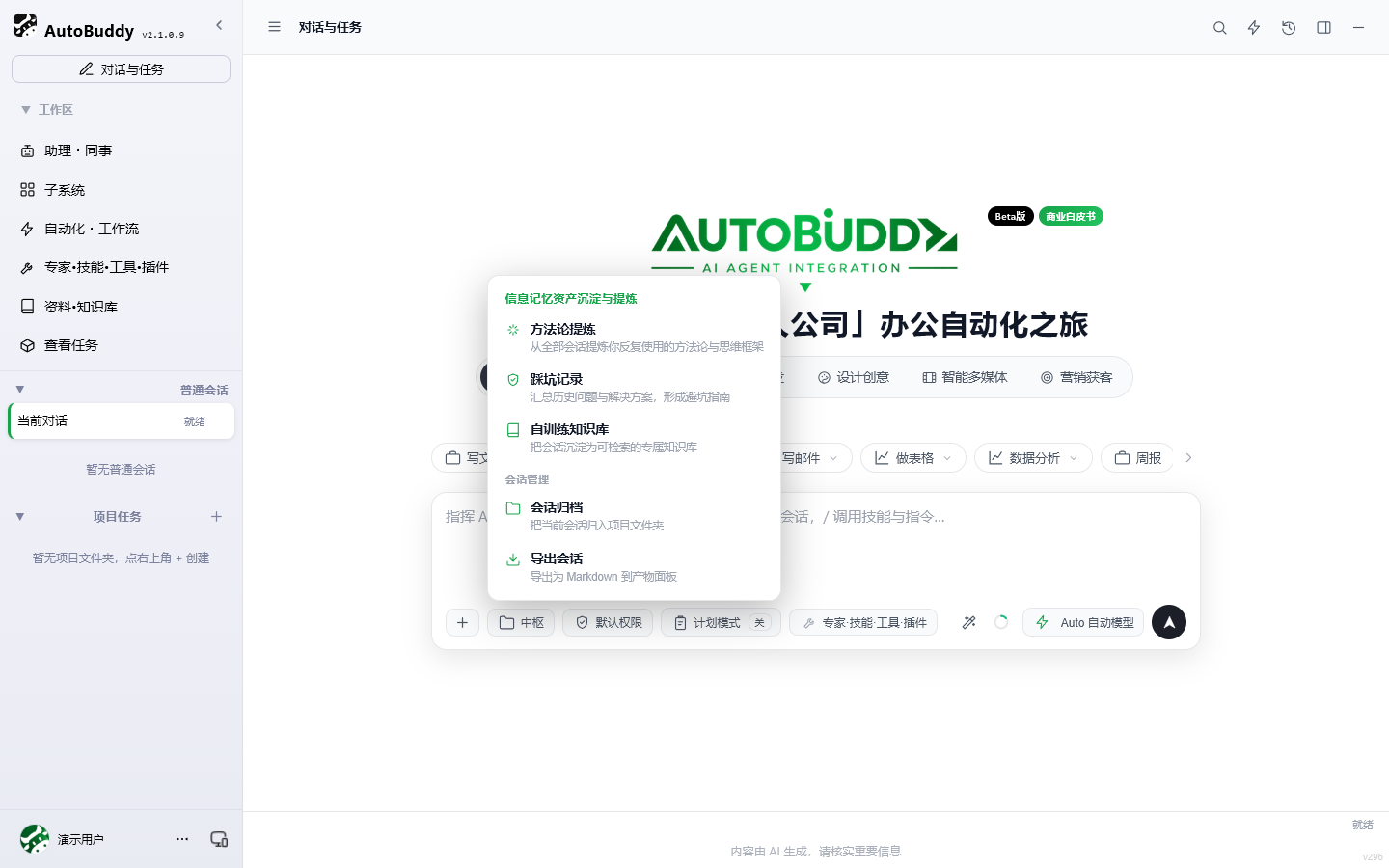
在「当前记忆」里写一句你是谁。例如:我是 DaNiu-AI 负责人,称呼我大牛老板。
每行一条,例如:偏好简洁直接、行动导向;默认用简体中文交流。
点「保存记忆」,然后新建一个会话验证:AI 已经带上你的角色与口吻,不用再自我介绍。
6.4 文档集成:对接你自己的在线文档平台(v457 新增)
这一页把 AutoBuddy 接到主流在线文档平台:本机文档开箱即用(读写本机 docs 目录、离线可用、无需授权);腾讯文档 / 金山 WPS / 飞书 / 钉钉 / 企业微信 / WPS知识库 需在连接器里配置端点与授权后启用。文档正文只落本机,不上传服务器。
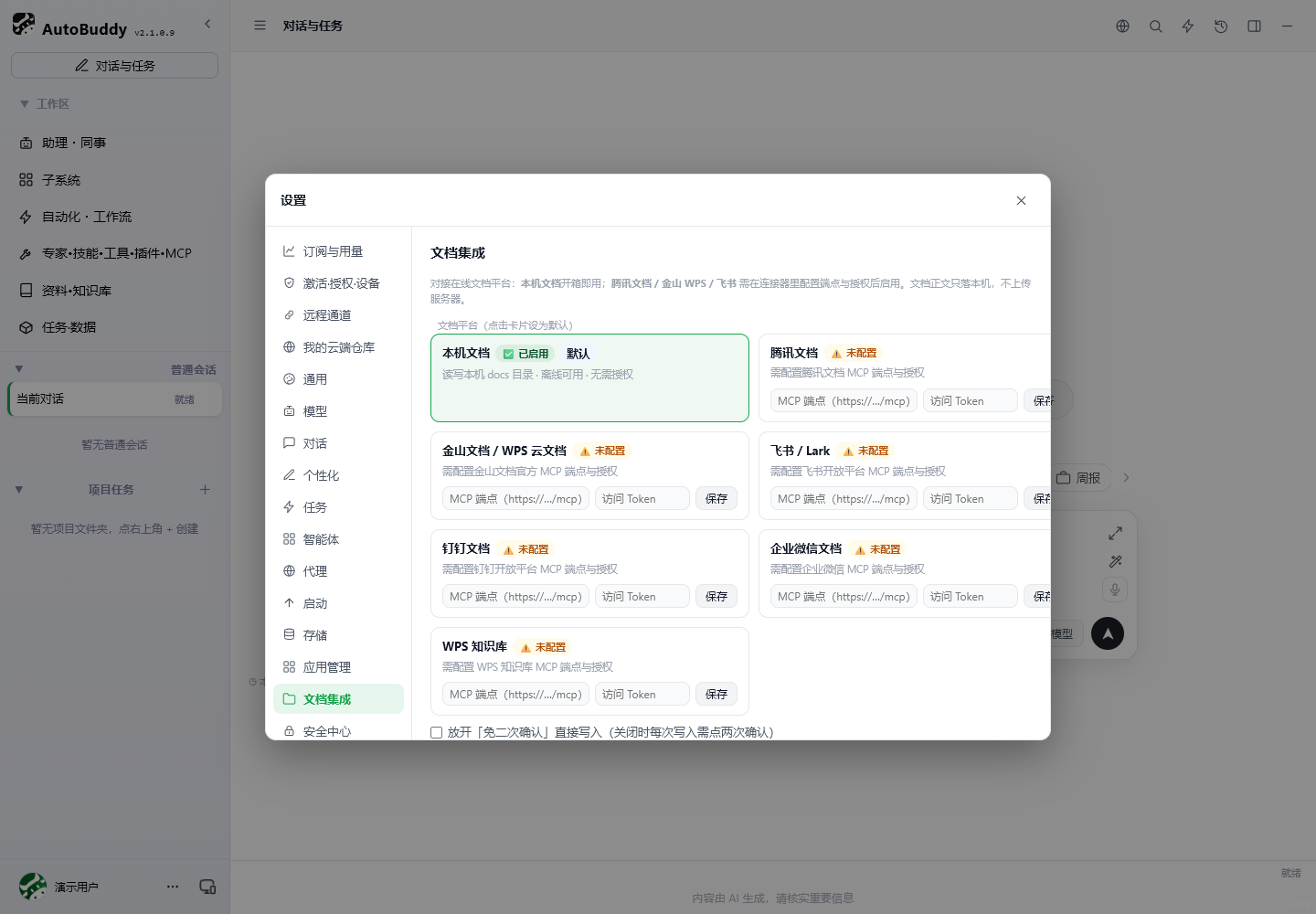
| 能力 | 说明 |
|---|---|
| 人机双写保护 | 写入前带基准版本号;人手改过导致版本不一致 → 409 阻止覆盖,给「当前版本 vs 基准版本」与现状片段,可选择「仍以我的内容覆盖」 |
| 撤销 / 重做 | 本地操作栈按受影响范围快照,最多 30 步 |
| 模板落文档 | 会议纪要 / 工作周报 / 项目提案 / 合同要点,一键从模板创建 |
| 评论 | 以可见评论块追加到文档(本机文档通道) |
| 只读分享快照 | 把文档快照到只读分享目录,便于交付 |
| 跨平台搬家 | export 导出便携包 → import 导入目标平台,内容逐字节一致 |
6.5 通用页新增:主题色取色器 / 圆角 / 色弱 / 语言(v457)
| 配置项 | 选项 / 说明 |
|---|---|
| 主题外观 | 跟随系统 / 深色商务绿 / 浅色 / 暗夜蓝 / 护眼暖灰(下拉菜单,选中即时生效) |
| 主题色 | 7 预置色板 + 自定义取色器:覆写按钮 / 进度 / 高亮 / 气泡;选「跟随主题」即用各主题自带主色 |
| 界面字号 | 紧凑 0.92 / 标准 1 / 大字 1.12(真生效,全站字号随档位缩放) |
| 圆角 | 5 档(默认 0.5=标准),全站圆角随档位缩放 |
| 色弱模式 | 开启后 saturate(1.5) + contrast(1.06),提高色彩辨识度 |
| 界面语言 | 「AI 回复语言」+「界面文案语言」两项:回复语言归模型原生能力;界面文案语言已支持英文全量翻译(英文界面实际效果见下文 6.6) |
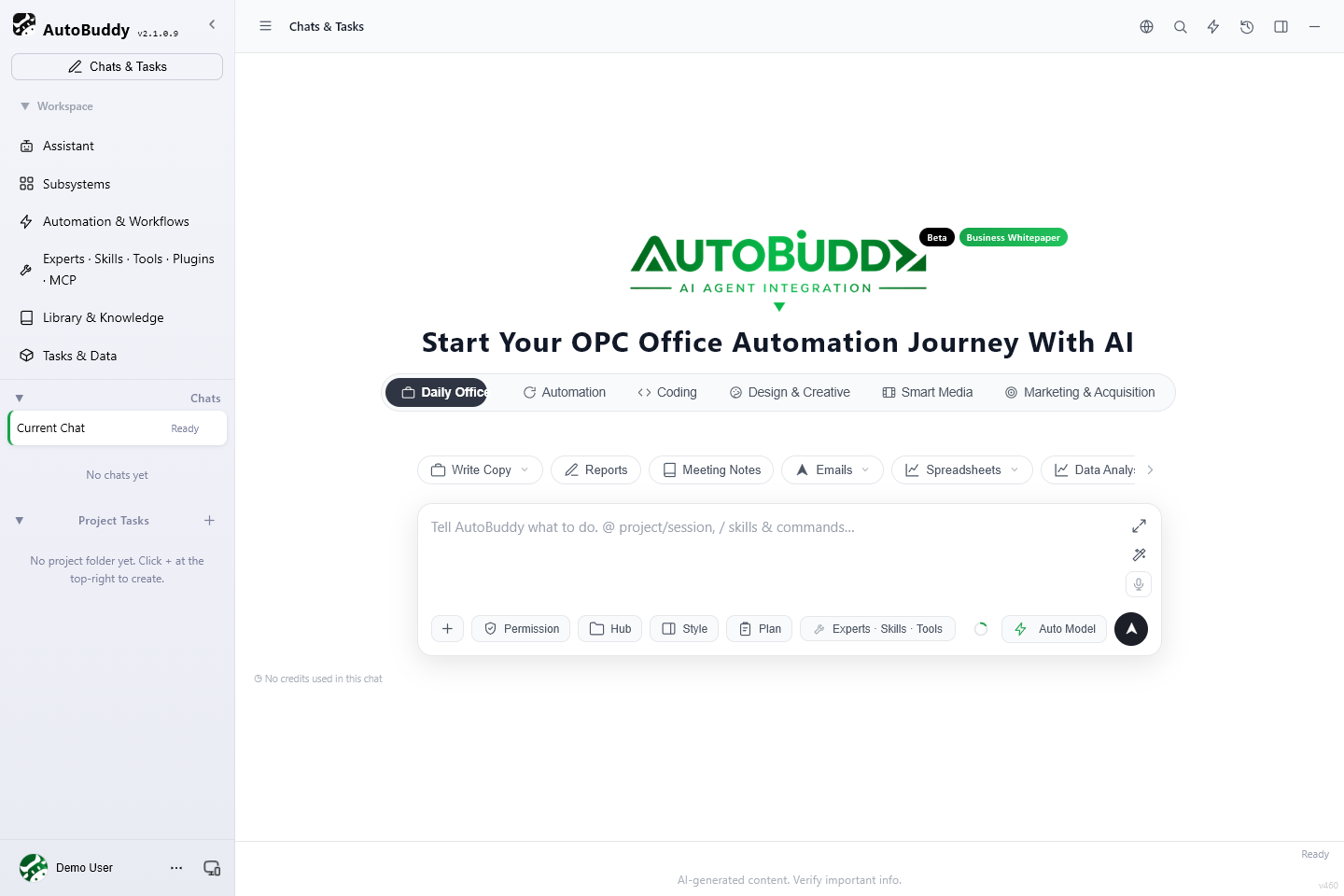
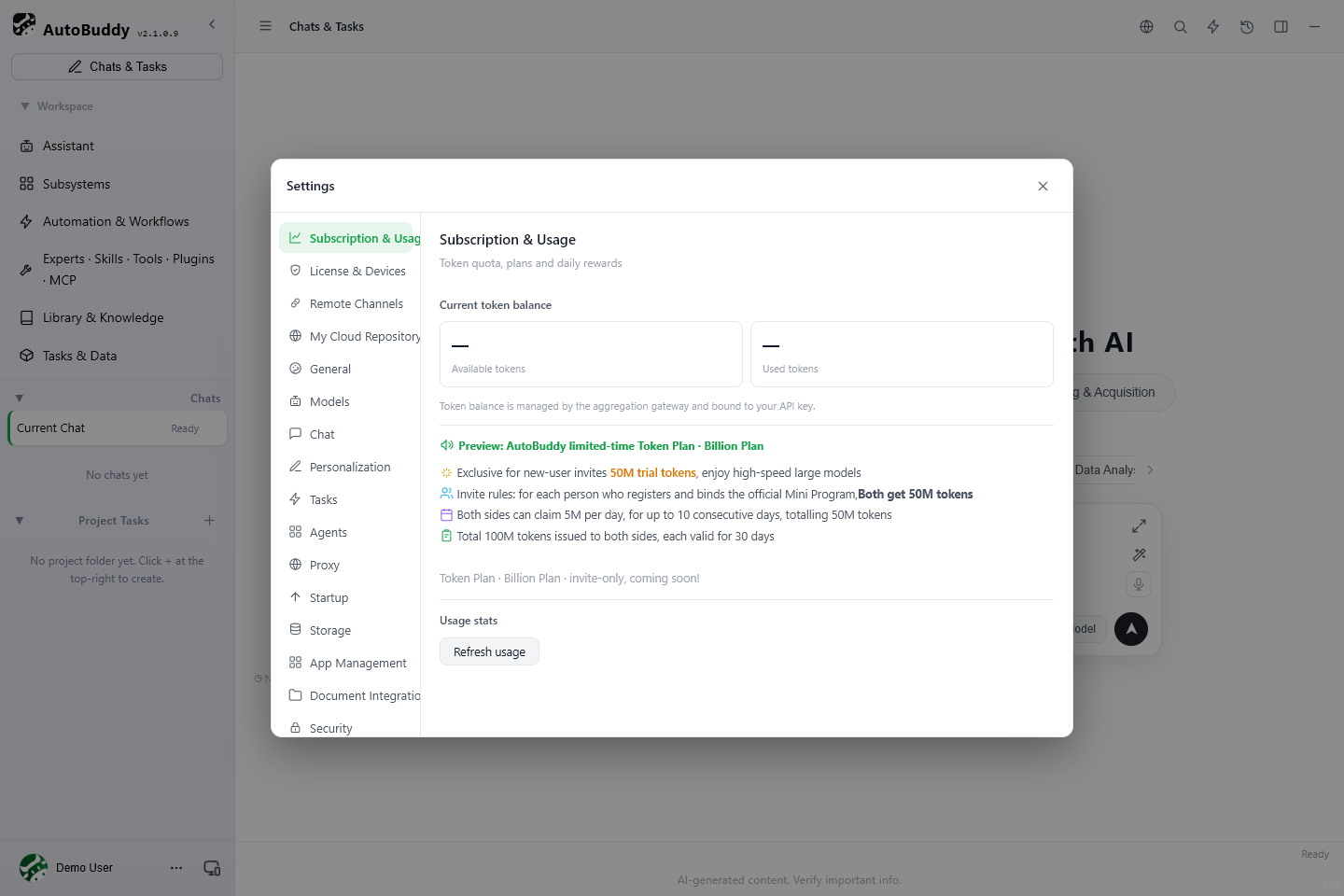
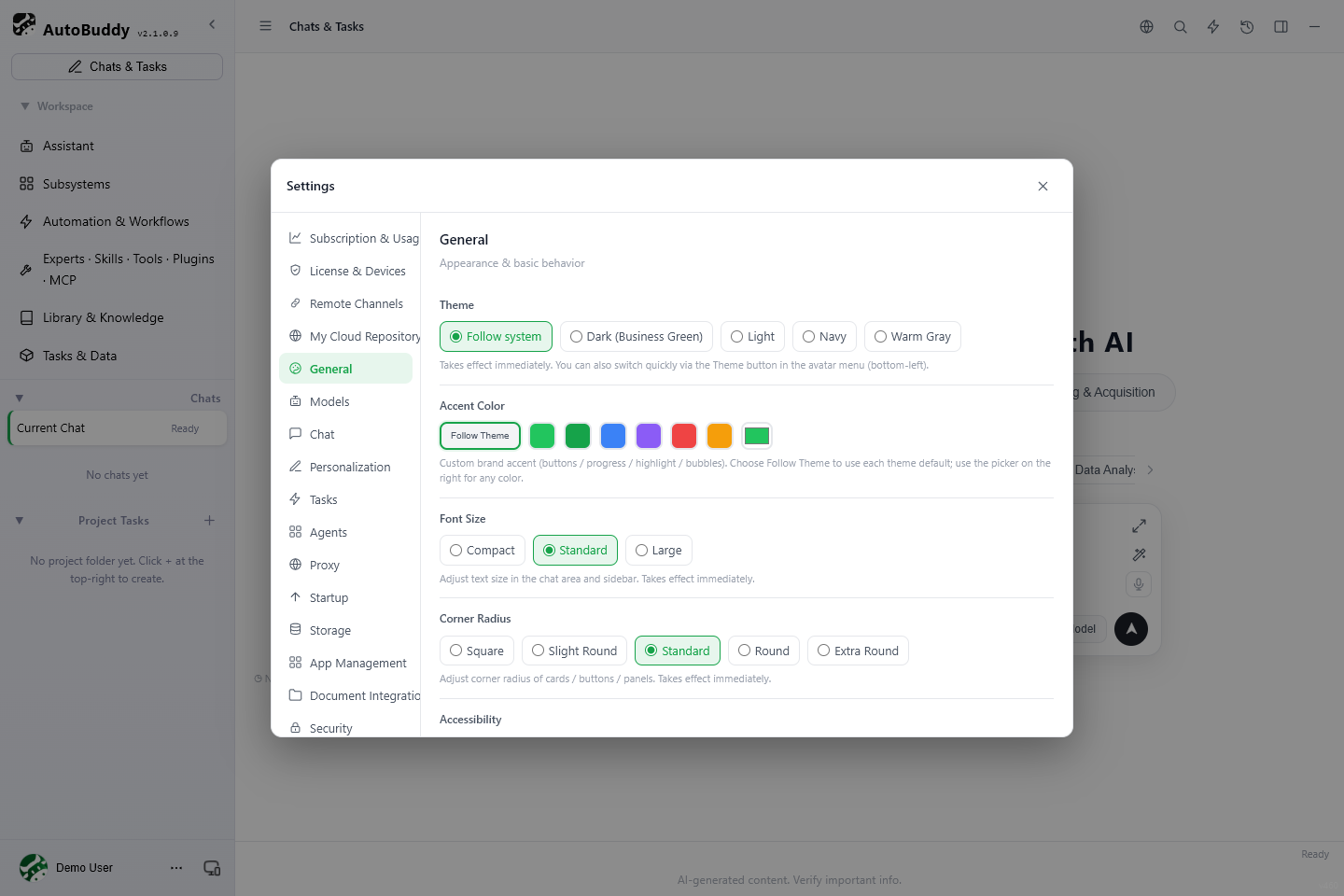
6.6 英文界面示例:界面文案语言 = English
把「界面文案语言」切到 English 后,整个操作界面都变英文:左栏菜单、顶栏、输入区能力胶囊、设置中心的 18 个页签,以及各类提示语与状态文案,全部切换为英文。无需重装、无需切换版本,在设置里一键切换、即时生效。更彻底的是:连任务执行过程中实时新弹出的标签、状态、按钮也会跟随语言设置直出英文,不会出现「英文界面里突然冒出中文菜单」的半成品。
| 想做什么 | 怎么操作 |
|---|---|
| 切成英文界面 | 设置 → 通用 → 语言 →「界面文案语言」选 English,即时生效,无需重启 |
| 让 AI 用英文回答 | 设置 → 通用 → 语言 →「AI 回复语言」选 English —— 这一项控制 AI 说什么语言,与界面语言相互独立 |
| 切回中文 | 同一处把「界面文案语言」改回「简体中文」即可 |
其余设置页一览