
企业级AI智能体 · 即插即用 · 模块化控制台 · 14000+ 技能库
⚠️注意事项
- 老旧U盘无法识别必须先格式化!
—U 盘请用 NTFS 格式(不要选 exFAT/FAT32)再使用!
1.U盘容量 ≥16G,必须插在 USB 3.0接口(否则无法运行)
2.必须Win10.11系统运行,龙虾U盘请专用,不要混合工作盘使用。
3.U盘盘符的名称不能是中文,
4.退出杀毒软件关闭防火墙,
5.不能局域网使用,必须公网运行网关,
6.U盘内文件数据请定期备份,以防丢失。 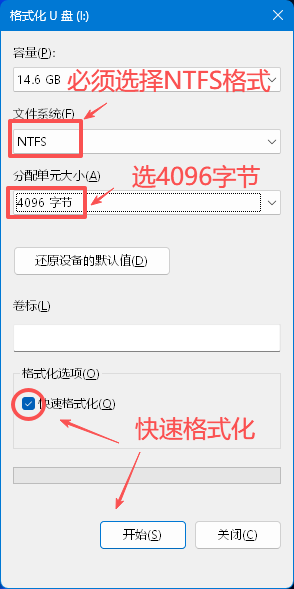
📥下载安装包
最新版 v2026.6.10
百度网盘下载 (提取码: afg9)
历史版本
v2026.6.4 | v2026.6.8 | v2026.6.10
🛣️整体流程(五步完成)
1 下载文件解压到U盘
2 启动一键升级官网最新版
3 启动程序输入激活码
4 设置大模型API和接入聊天平台
5 启动龙虾Web网页聊天窗口
📂第一步:右键解压到U盘一级根目录 【⚠️非常重要⚠️】
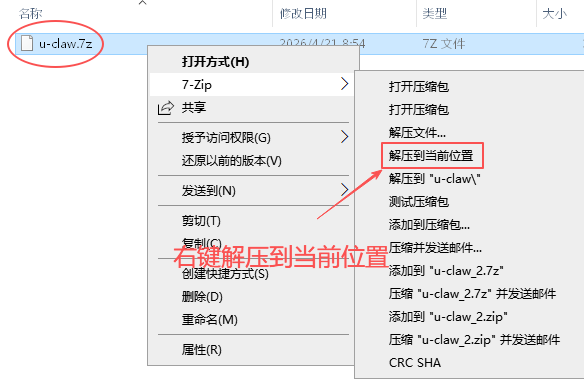
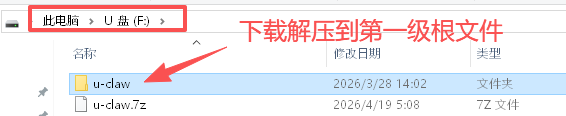
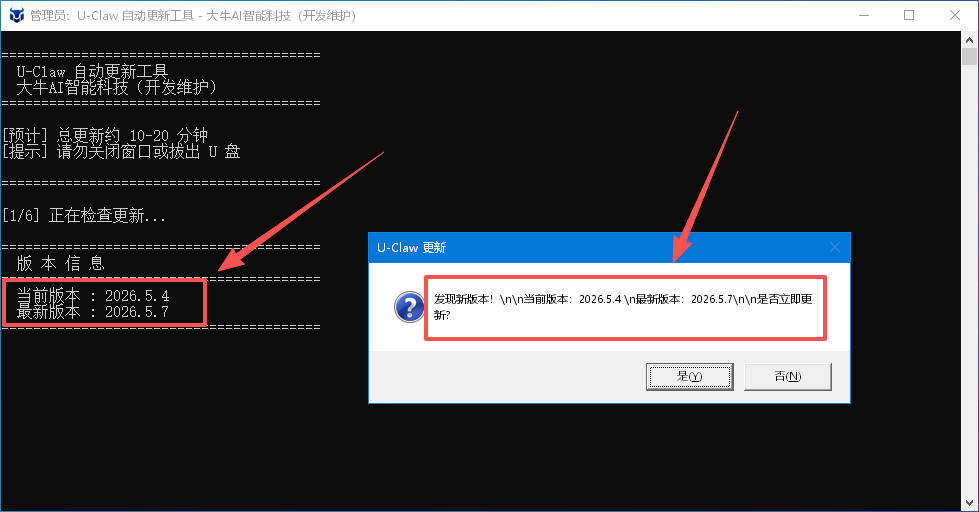
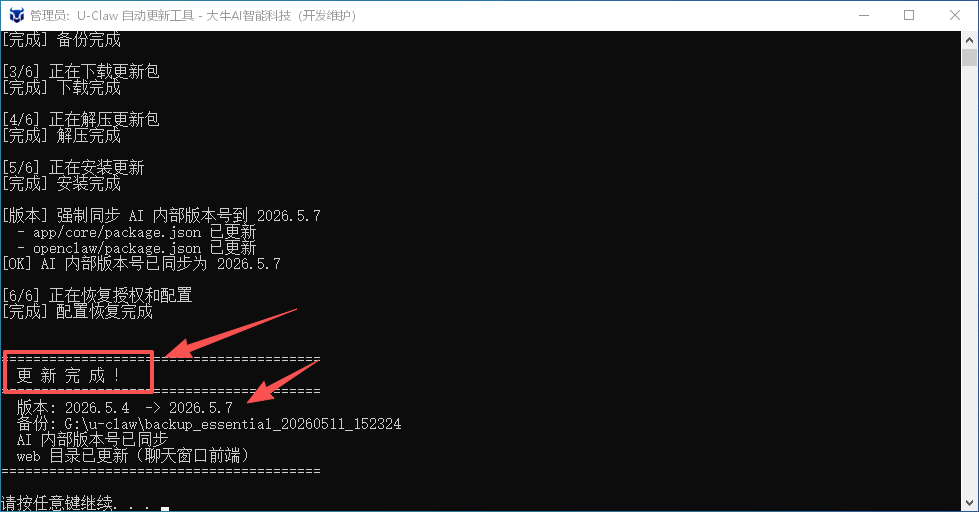
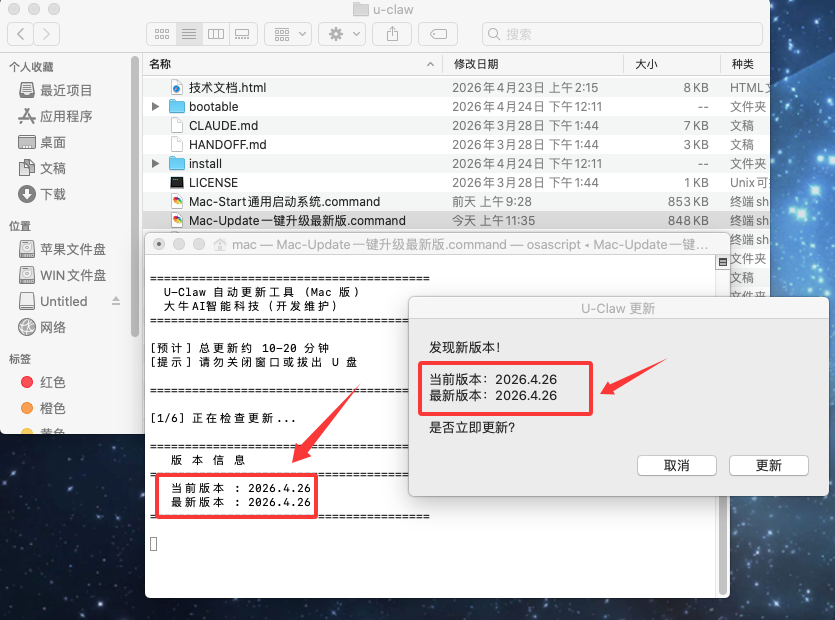
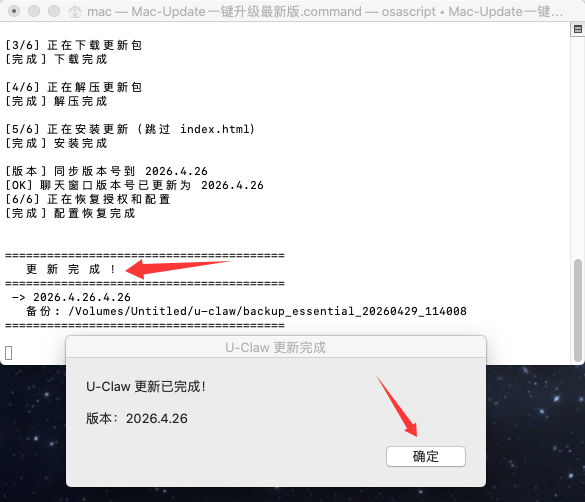
🔄第二步:首次下载解压后可选择更新程序
Win/Mac-update一键升级最新版.exe,升级到Openclaw官方原生满血最新版本
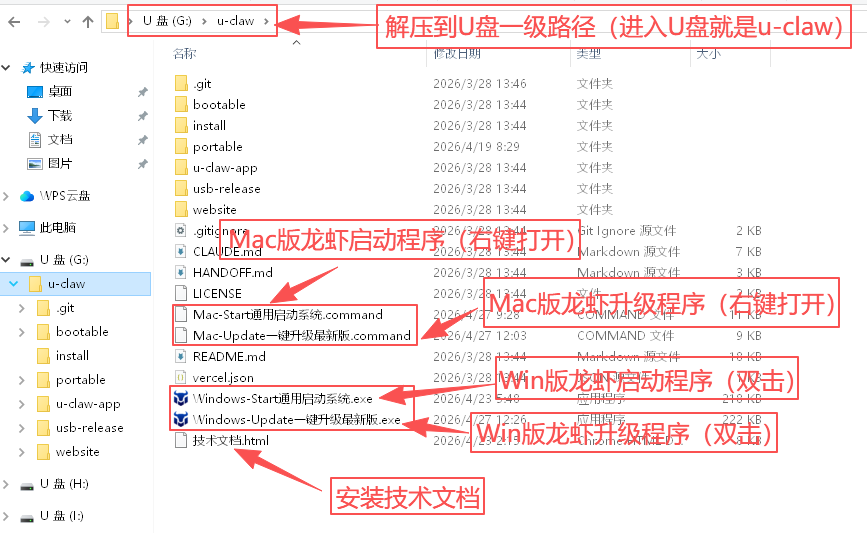
如果是最新版本就无需更新,如果不是就确认更新
(⚠️看清楚提示⚠️,不要乱点是,⚠️更新大约 20-30分钟!)
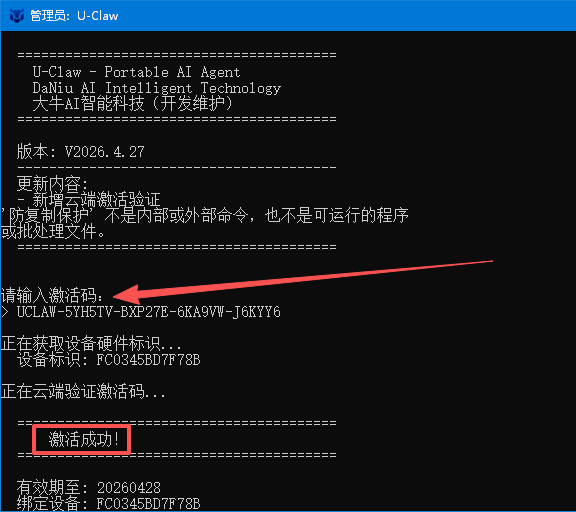
🔑注意:先激活才能正常启动程序
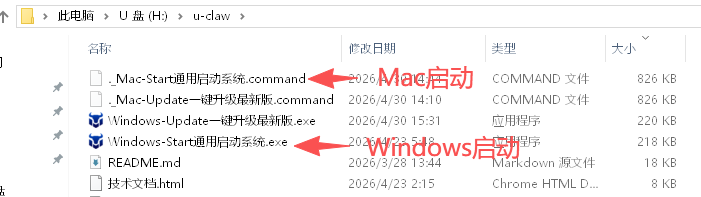
1. 🪟Win用户双击 “Windows-Start通用启动系统” 直接启动即可
2. 🔒启动程序输入激活码 (找你的代理商拿激活码)
⚙️第四步:设置大模型API和接入聊天平台
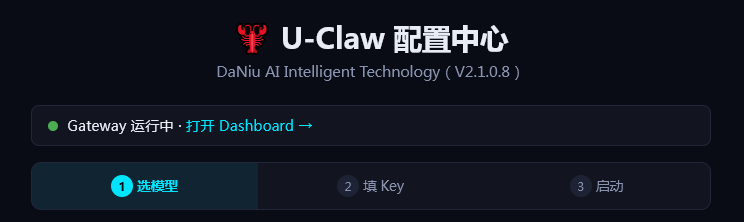
1. 等待片刻自动跳出 “U-Claw 配置中心” 网页设置设置三步流程:
2. 选模型,目前可用大模型 10+,根据自己需求选取,也可以外接API,然后点下一步
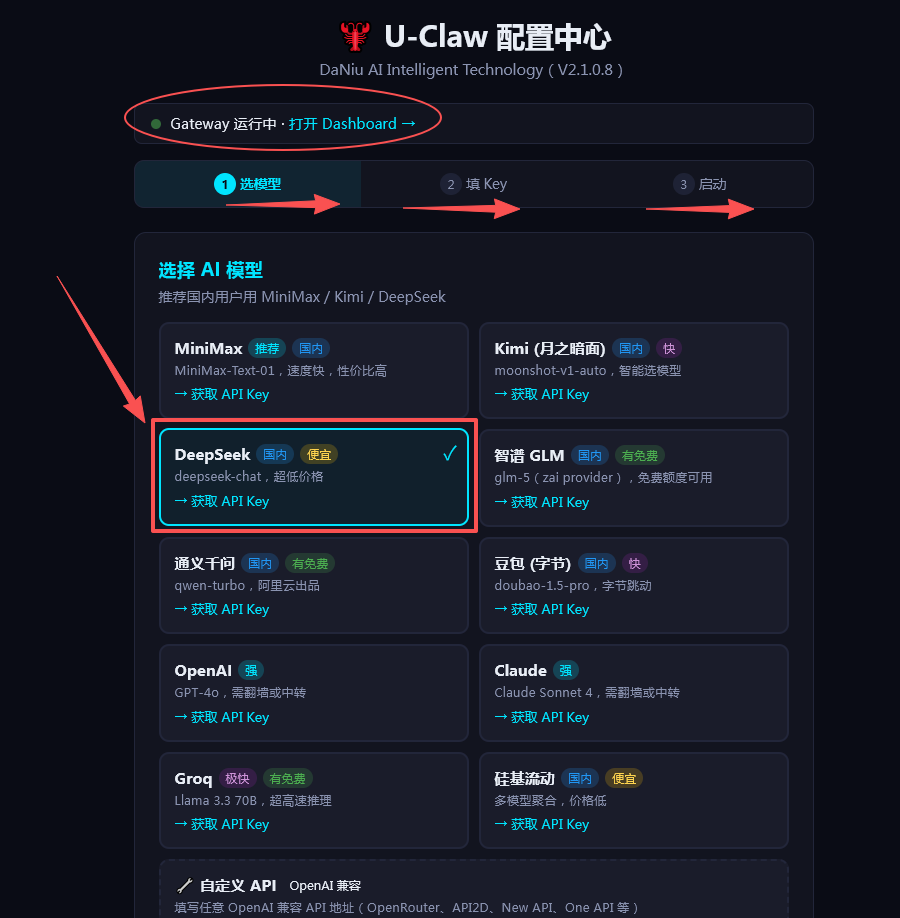
3. 先去大模型网站注册认证创建 API KEY → 提取过来复制粘贴 → 保存继续
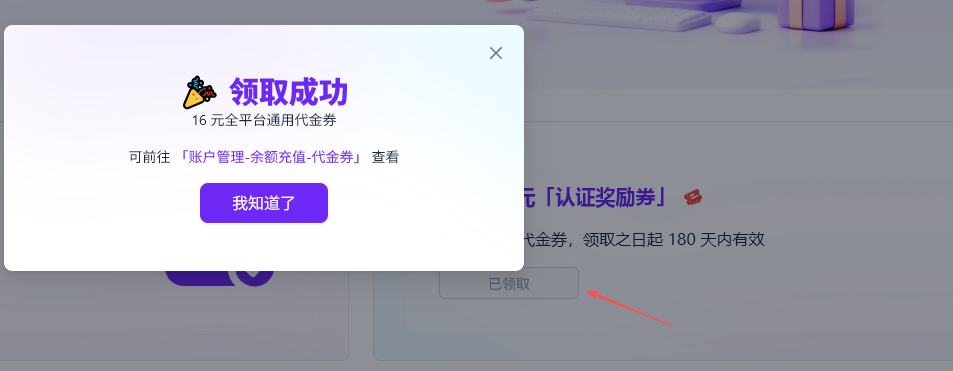
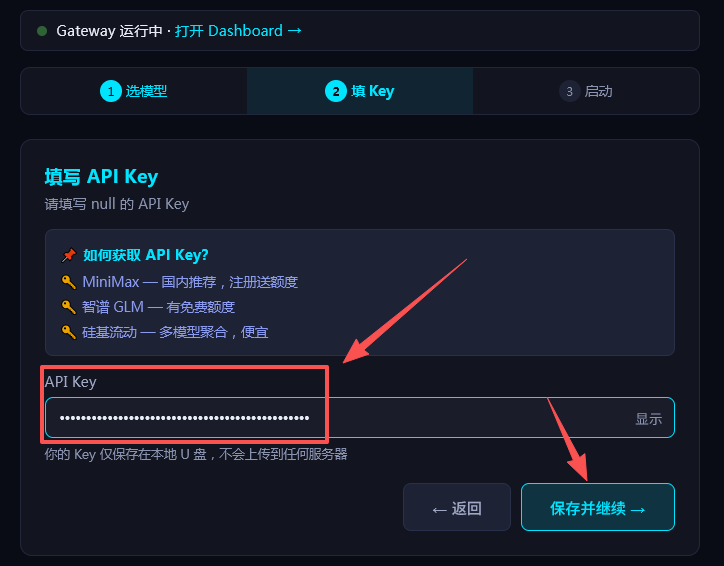
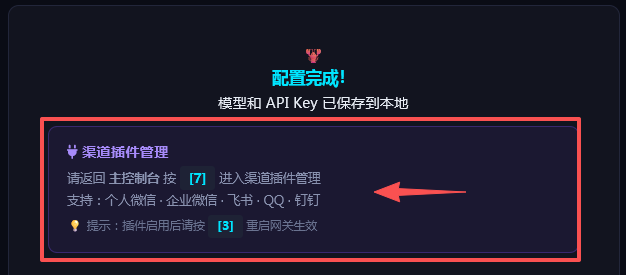
4. 聊天渠道插件配置,需要到主控制台进行安装设置。
(⚠️不急着配渠道聊天工具的可以跳过以后有需要再配置,可以先用正常通过网页窗口聊天⚠️)
💬第五步:点击打开聊天窗口自动跳转进入龙虾WEB UI聊天界面

当窗口提示:Gateway 运行中 · 打开 Dashboard → 才表明网关生效,否则返回检查和修改大模型API KEY
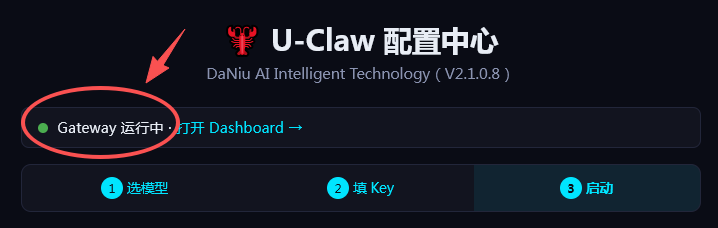
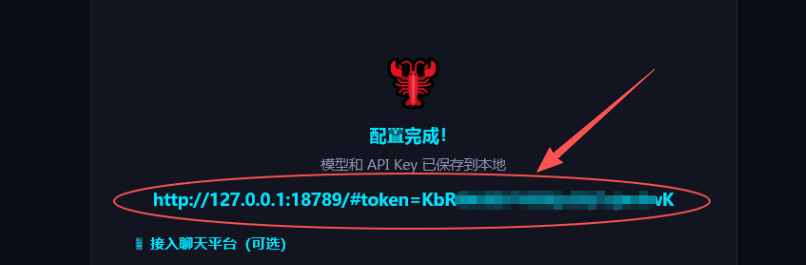
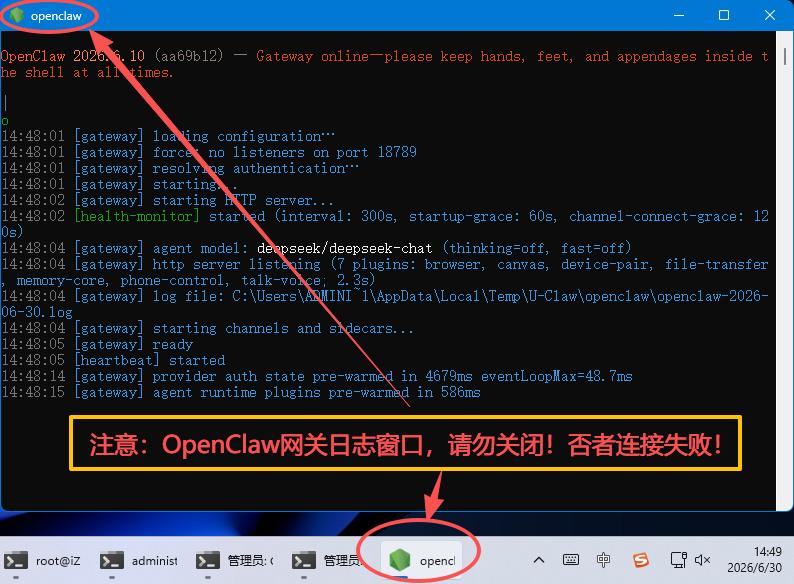
✅自此安装设置完成,可正常使用!
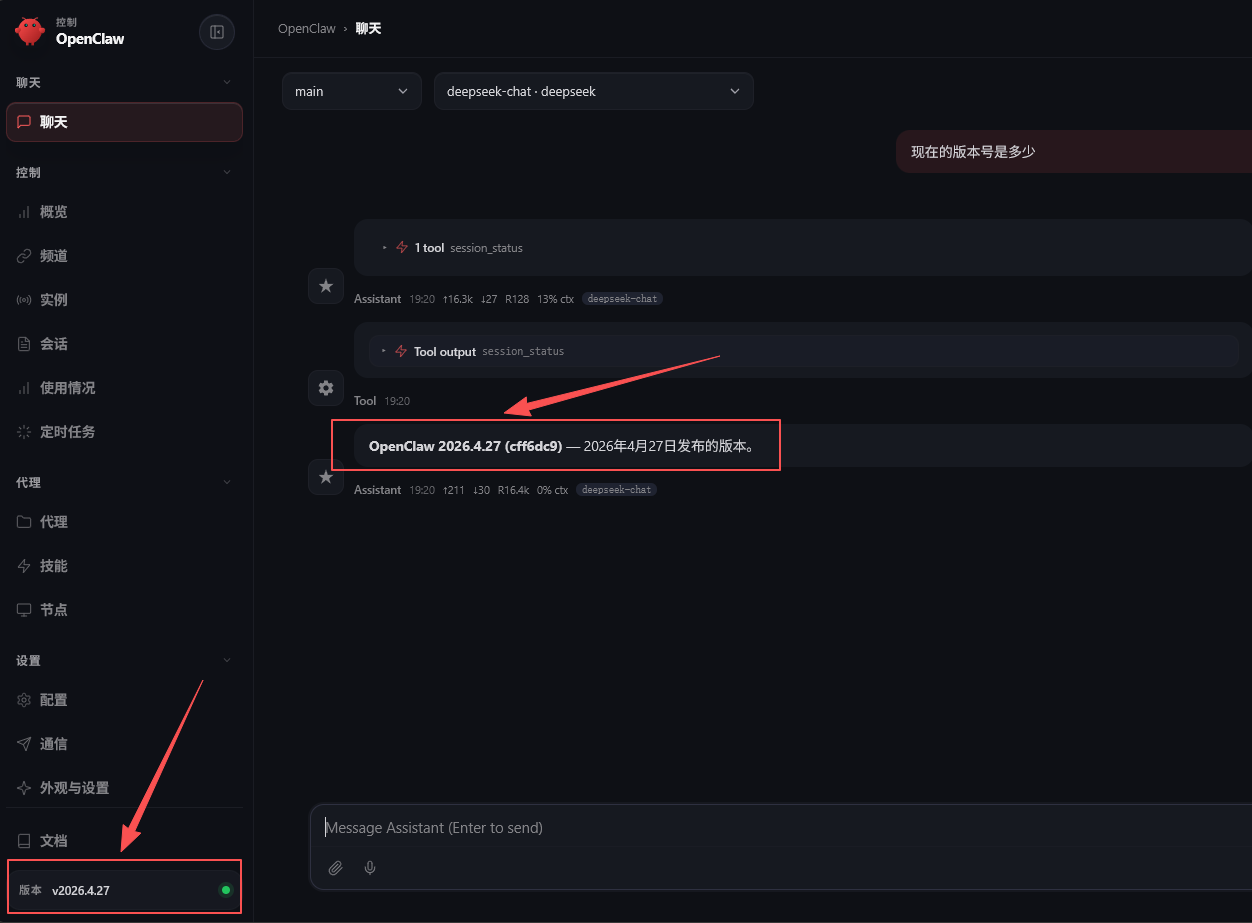
🖥️ 控制台功能使用指南
双击 Windows-Start通用启动系统.exe 后,控制台主菜单显示如下:
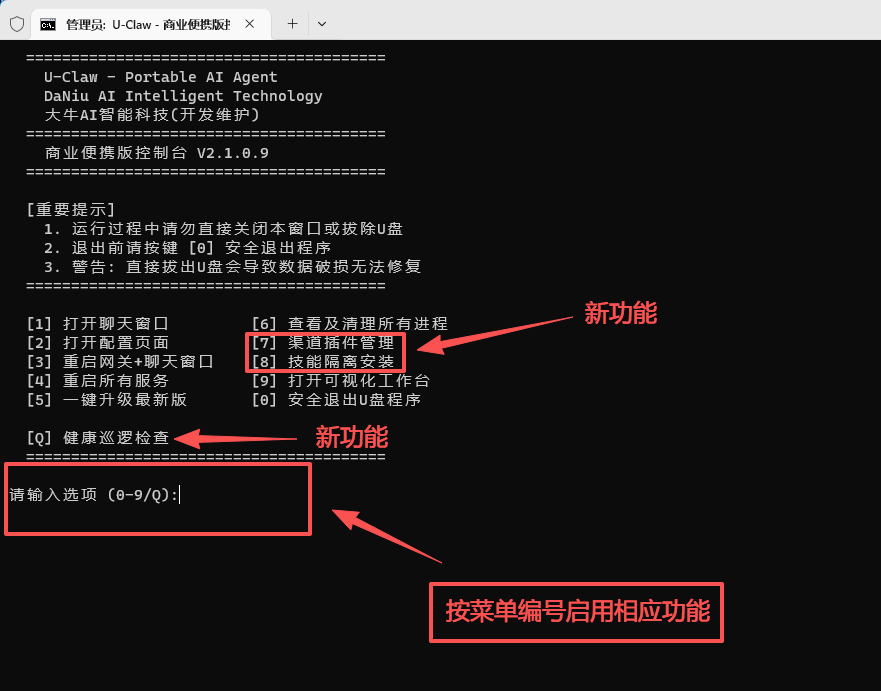
图:U-Claw 控制台主菜单界面
💬[1] 打开聊天窗口(前提是已经开启网关且配置好大模型key)
在浏览器中打开 AI 聊天界面,直接与 AI 对话。
操作步骤:
- 输入 1 按回车
- 浏览器自动打开聊天窗口
- 输入消息按回车发送
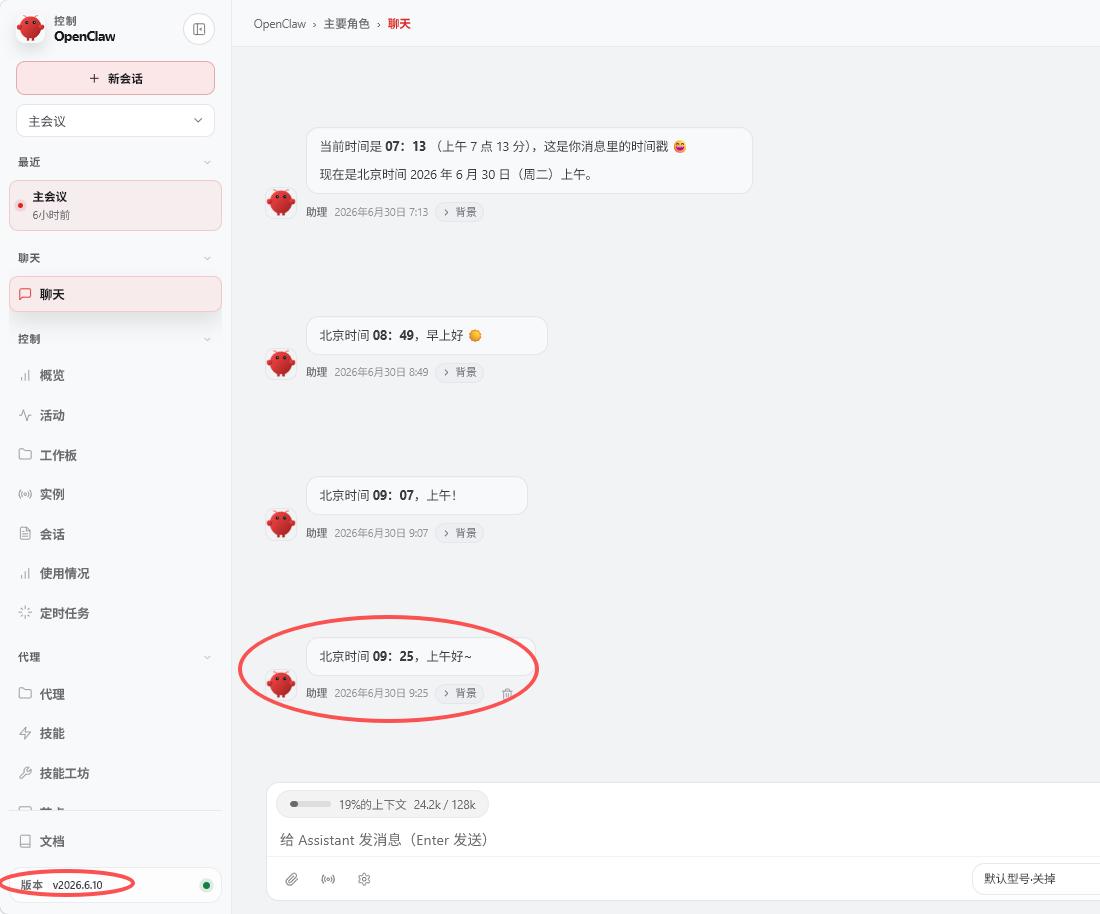
图:聊天窗口界面
⚙️[2] 打开配置页面
重新打开配置页面,修改模型或 API Key。
操作步骤:
- 输入 2 按回车
- 浏览器自动打开配置页面
- 修改后点击「保存并继续」
🔄[3] 重启网关+聊天窗口
修改配置后、安装插件后、网关卡顿后使用。
操作步骤:
- 输入 3 按回车
- 等待网关重启完成
- 聊天窗口自动刷新
⏻[4] 重启所有服务
网关完全无响应、需要深度重置时使用。
操作步骤:
- 输入 4 按回车
- 等待所有服务重启完成
- 配置页面和聊天窗口自动打开
⬆️[5] 一键升级最新版
检查并更新到最新版本。
操作步骤:
- 输入 5 按回车
- 更新程序自动检查新版本
- 按提示完成更新
🧹[6] 查看及清理所有进程
查看当前所有 U-Claw 相关进程,并可选择清理冲突的端口或者进程。
操作步骤:
- 输入 6 按回车
- 显示所有进程状态
- 输入 Y 确认清理
🔌[7] 渠道插件管理
启用/禁用聊天渠道插件(微信、飞书、钉钉、QQ、企业微信)。
操作步骤:
- 输入 7 按回车
- 查看插件列表及状态
- 选择插件编号进入操作菜单
- [1] 启用 / [2] 禁用 / [3] 扫码登录
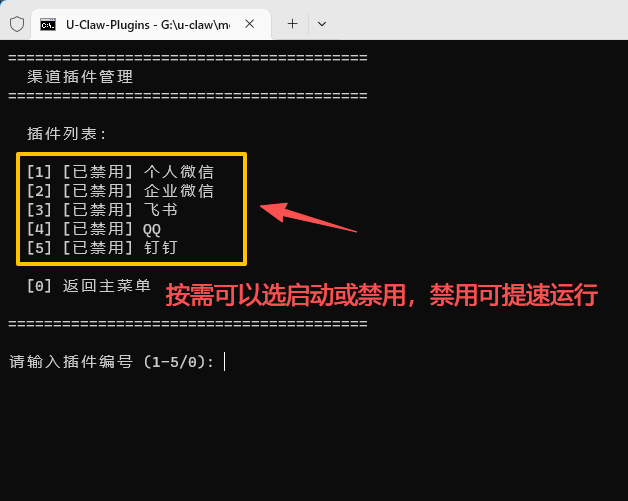
图:渠道插件管理界面
🧠[8] 技能隔离安装
安全安装 AI 技能(在隔离区安装,不影响网关运行)。
操作步骤:
- 输入 8 按回车
- 输入技能名称(如:bilibili-video-transcribe-summary)
- 技能在隔离区安装,成功后移入核心区
- 按 [3] 重启网关生效
🩺[9] 打开可视化工作台
打开 OpenClaw 修复专家可视化工具,一键检测和修复问题。
操作步骤:
- 输入 9 按回车
- 打开修复专家界面
- 一键检测 / 一键修复 / 一键重装
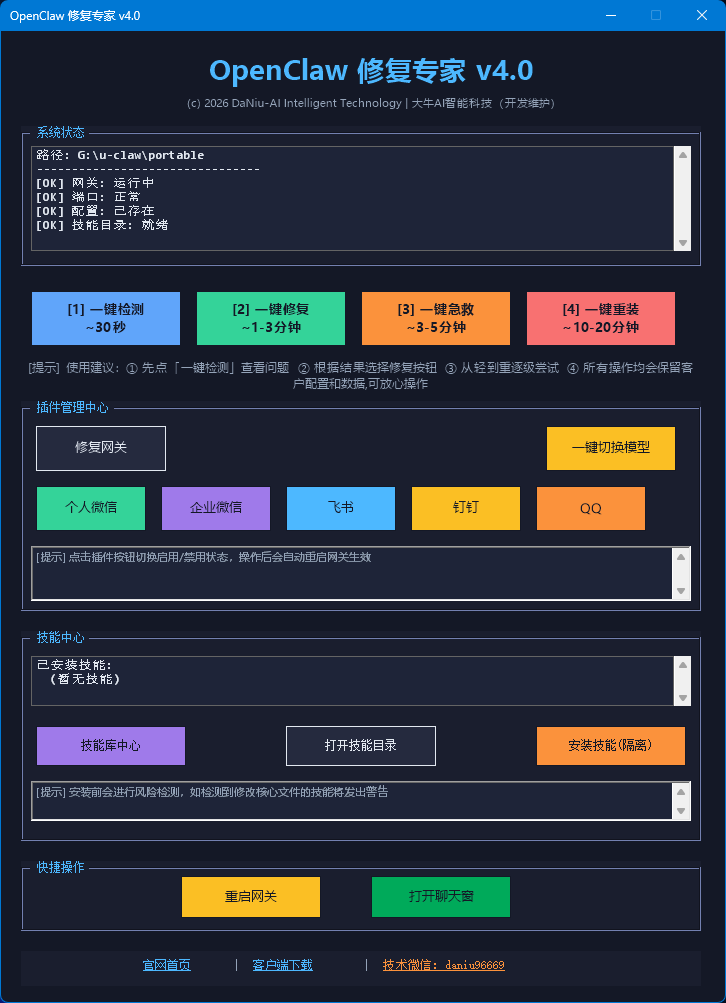
图:修复专家界面
🚪[0] 安全退出U盘程序
安全停止所有服务,拔出 U 盘。
操作步骤:
- 输入 0 按回车
- 所有服务自动停止
- 显示「可以安全拔出 U 盘」提示
⚠️ 直接拔出 U 盘可能导致数据损坏!
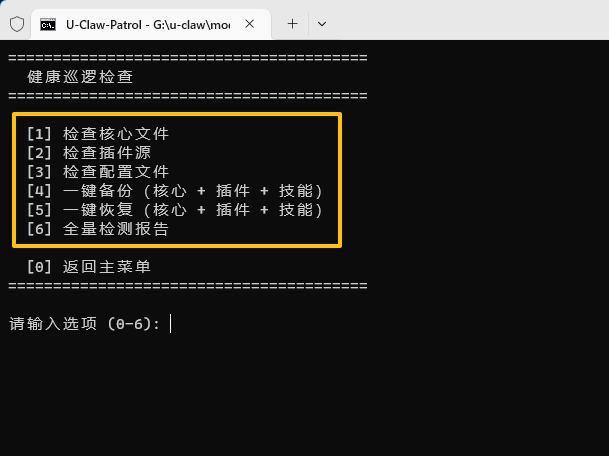
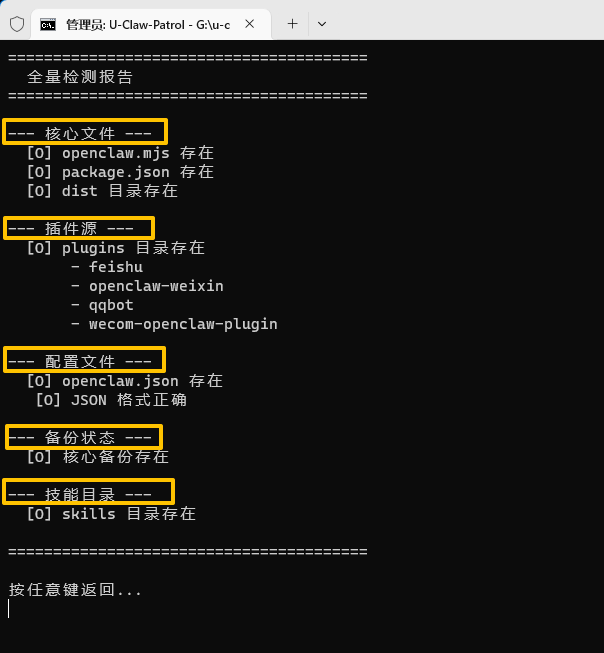
💓[Q] 健康巡逻检查
手动执行系统健康检查,6项核心功能。
[4] 一键备份 [5] 一键恢复 [6] 全量检测报告
🧠附录一:如何安装Skill技能操作流程 (14000+个技能)
技能仓库点击进入→→→:OpenClaw 超级技能库 | 搜索结果
💻方法一:通过控制台 [8] 技能隔离安装 (推荐)
这是新版 U-Claw 提供的安全安装方式,技能在隔离区安装,不影响网关运行。
操作步骤:
- 在主菜单输入 8 按回车
- 输入技能名称(如:bilibili-video-transcribe-summary)
- 技能在隔离区自动安装
- 安装成功后按 [3] 重启网关生效
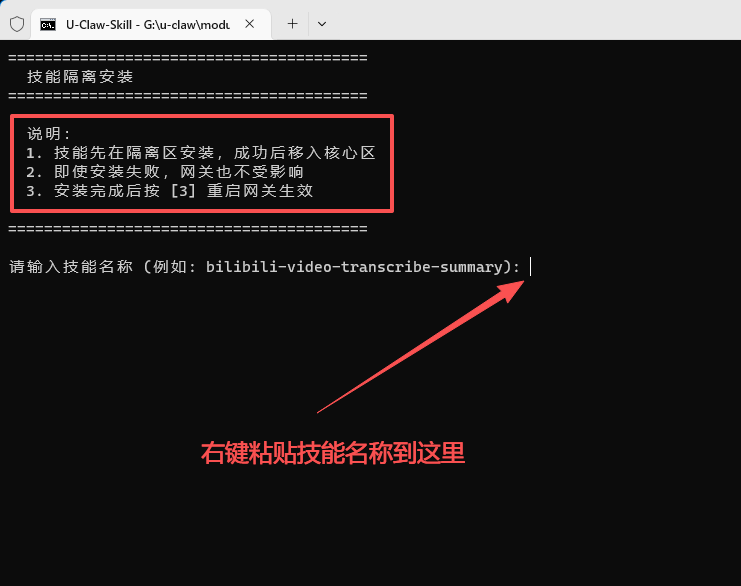

图:技能隔离安装界面
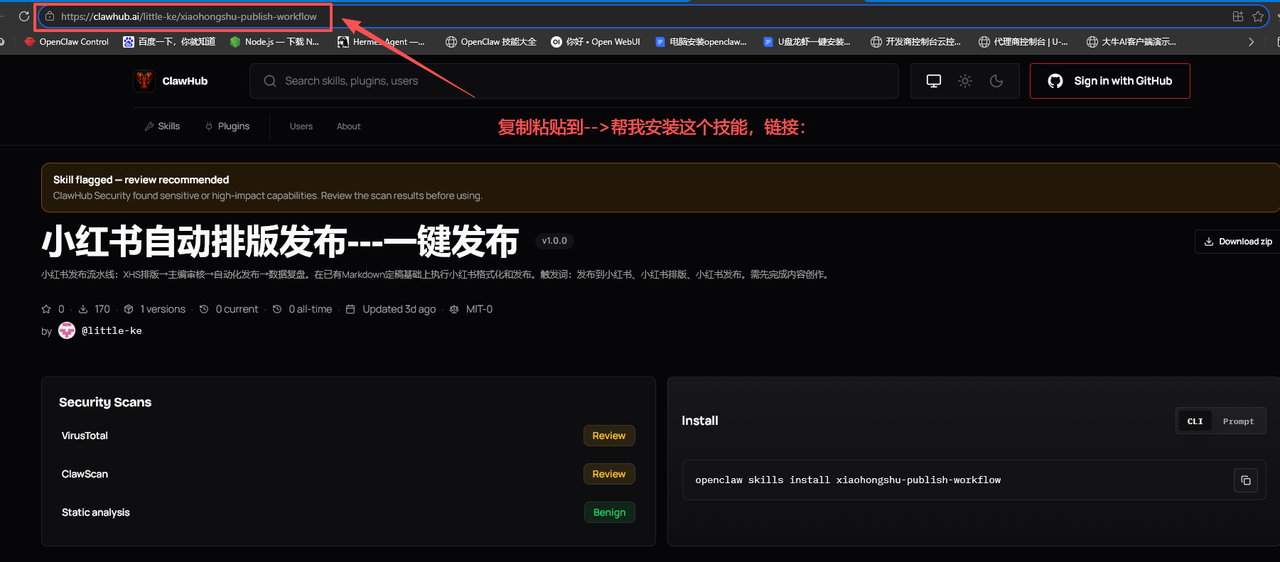
💬方法二:聊天窗口对话安装 (小白推荐)
在龙虾聊天窗口输入以下指令,AI 自动帮你安装技能:
或者直接输入技能名称:
AI 会自动下载并安装,安装完成后按 [3] 重启网关生效。
💓方法三:健康巡逻检查 [Q] → 一键恢复 (应急恢复)
如果技能文件损坏或丢失,可以通过健康巡逻检查恢复:
- 在主菜单输入 Q 按回车
- 选择 [5] 一键恢复
- 确认恢复,技能从备份中恢复
📱附录二:手动接入手机客户端飞书机器人/微信操作流程
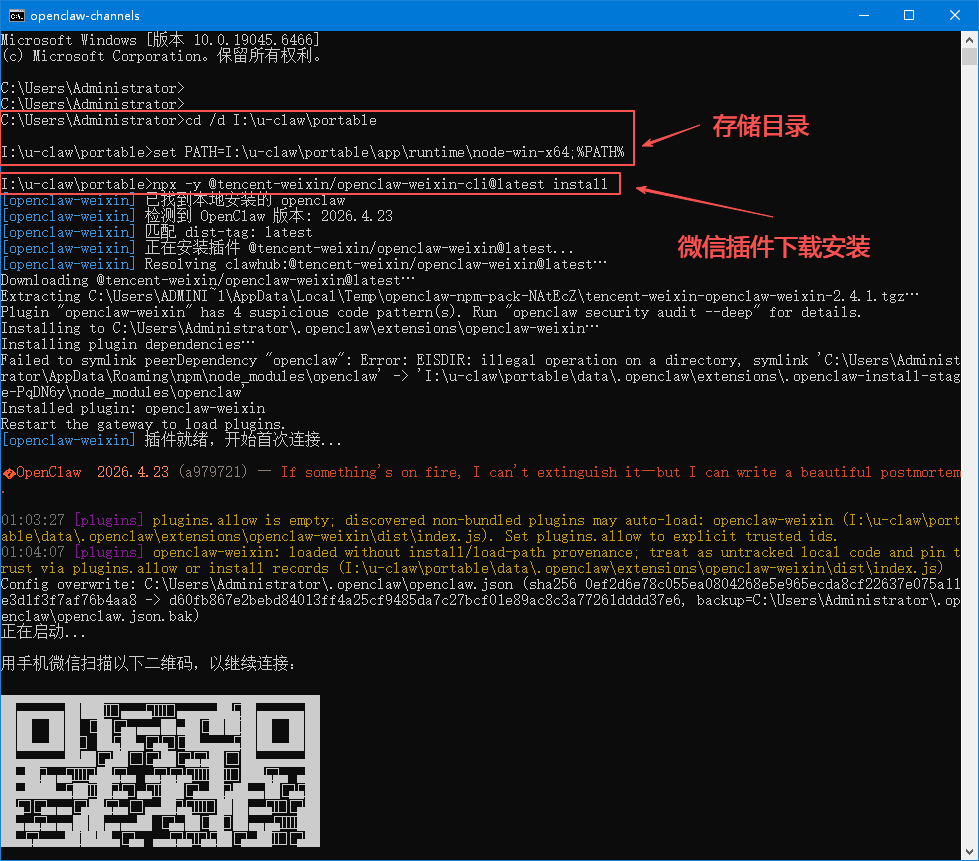
首先最重要的一步是设置 PATH 指向 U 盘的 npm,在你电脑终端的cmd窗口输入一下变量指令:
for %%i in (“%~dp0..”) do set “ROOT_DIR=%%~fi”
set “PATH=%ROOT_DIR%\portable\app\runtime\node-win-x64;%PATH%”
然后重启电脑后再操作插件安装
所有渠道插件统一在控制台 [7] 渠道插件管理 中操作,启用后自动显示连接指引。
💻方式一:通过控制台 [7] 渠道插件管理 (推荐)
操作步骤:
- 在主菜单输入 7 按回车
- 查看插件列表,选择要接入的渠道编号
- 选择 [1] 启用插件
- 选择 [3] 扫码登录(微信类)或 [3] 配置 ID/Secret(飞书/QQ/钉钉)
- 按 [3] 重启网关生效
各渠道连接方式:
🌐方式二:各平台开放平台配置
获取凭证后在控制台 [7] 中选择对应渠道填入即可。
- 飞书开放平台:https://open.feishu.cn/app
- QQ开放平台:https://q.qq.com/
- 钉钉开放平台:https://open.dingtalk.com/
同时还支持 QQ、Telegram、Discord、钉钉、企业微信 等 15+ 平台
❌附录三:报错处理方案
新版 U-Claw 提供了完善的故障排查工具,按以下顺序处理:
🩺 方法一:控制台 [9] 打开可视化工作台 (推荐)
OpenClaw 修复专家提供一键检测和一键修复功能:
操作步骤:
- 在主菜单输入 9 按回车
- 点击 [1] 一键检测,查看问题
- 根据检测结果选择:[2] 一键修复 或 [3] 一键急救
- 如果问题严重,使用 [4] 一键重装
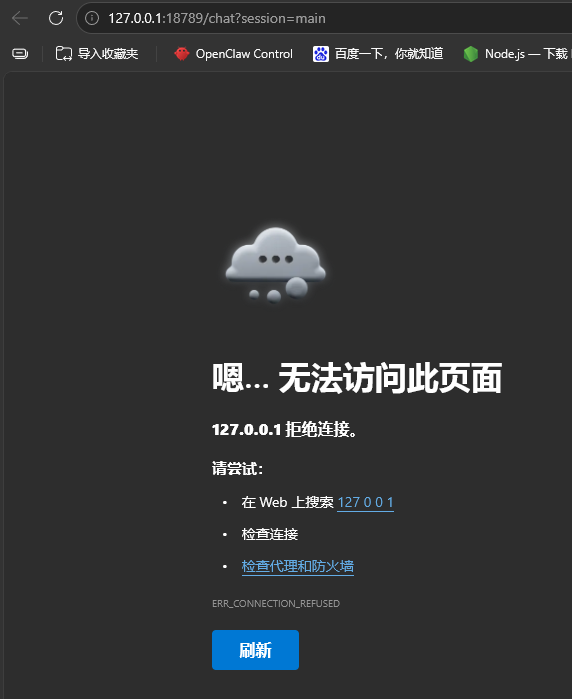
图:服务或者聊天页面无法打开的情况
💓方法二:健康巡逻检查 [Q]
手动执行系统健康检查,查看详细状态:
操作步骤:
- 在主菜单输入 Q 按回车
- 选择对应功能进行诊断
[4] 一键备份 [5] 一键恢复 [6] 全量检测报告
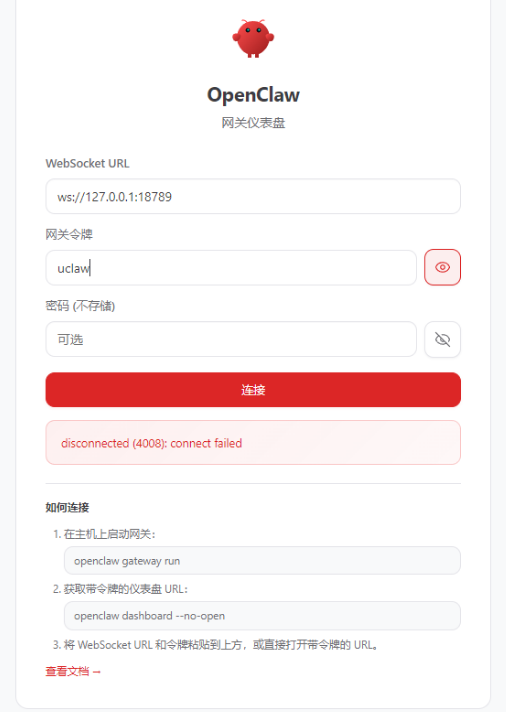
图:卡在网关仪表盘无法进入的情况
🌐方法三:清理网关端口冲突
如果聊天页面无法访问,可能是端口被占用,复制以下命令以管理员身份运行:
🧹方法四:清理浏览器缓存
操作步骤:
- 关闭所有命令符终端窗口
- 网页窗口中按 Ctrl + Shift + Delete
- 选择所有时间,勾选缓存图片和文件,点击清除
- 重新打开聊天窗口网页
强制刷新:在网页窗口按 Ctrl + F5
更换浏览器:关闭当前浏览器,启动其他浏览器,访问 http://127.0.0.1:18789
重启电脑:再次双击 “Windows-Start通用启动系统” 启动即可
🎧技术支持
微信v:📱 daniu-ai