
⚡ U-Hermes 便携版
用户使用手册 · 即插即用的 AI Agent 环境
📁 一、文件说明
- 📁 U-Hermes/
- 🚀 Windows-Start通用启动系统.exe 主启动程序
- 🔄 Windows-Update一键升级最新版.exe 一键升级
- 🛠️ Hermes修复专家v3.8.exe 可视化控制台
- 📁 profile/ – 配置目录 (config.yaml、.env)
- 📁 modules/ – 功能模块 (聊天、配置、插件等)
- 📁 tools/ – 辅助工具
- 📁 [其他文件夹] – 系统文件,请勿修改
💡 提示: 所有配置文件和数据都保存在 U 盘内,换电脑使用配置不会丢失。
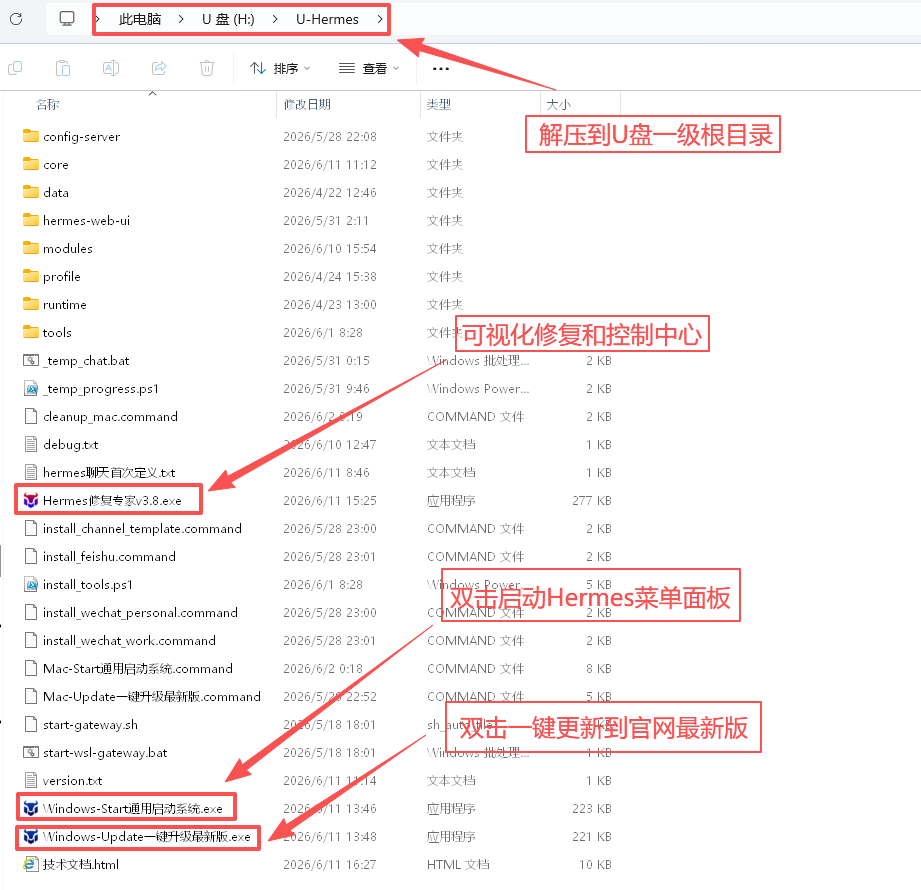 📸 文件结构示意图
🚀 二、首次使用
第1步:启动系统
双击 Windows-Start通用启动系统.exe,等待启动完成(约 10-30 秒),会自动弹出配置页浏览器窗口。
⚠️ 首次启动较慢,请耐心等待。如遇到安全软件拦截,请选择「允许运行」。
 📸 启动文件
第2步:激活
在弹出的 CMD 窗口中输入激活码,按回车确认。显示「激活成功」后,系统自动继续启动。
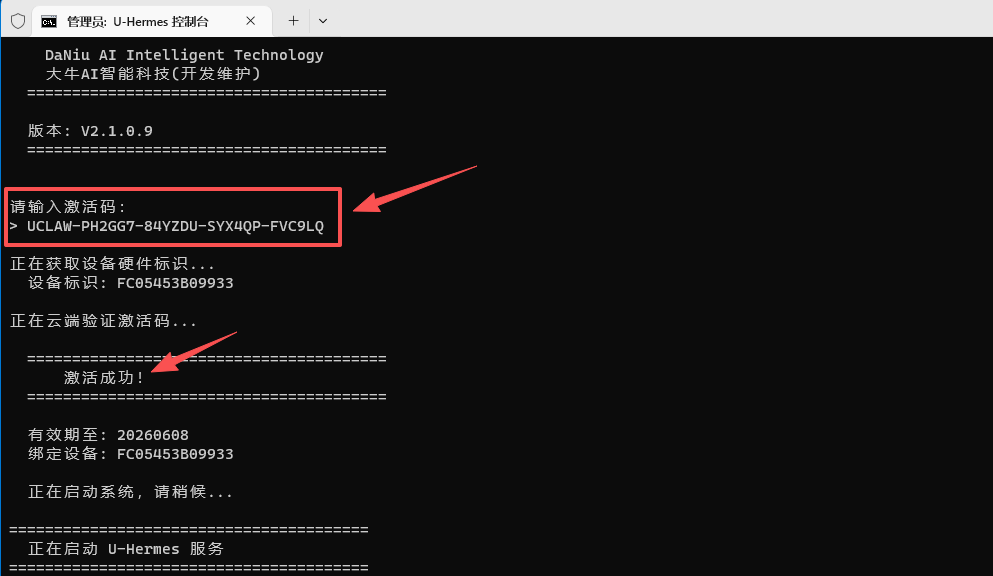 📸 激活码界面
第3步:配置模型
浏览器会自动打开配置页 http://127.0.0.1:18790,按以下步骤操作:
- 点击选择您要使用的模型(如 DeepSeek、MiniMax、智谱 GLM 等)
- 填写对应的 API Key
- 点击「保存并继续」
💡 API Key 请从各模型官网获取,配置页中有直达链接。
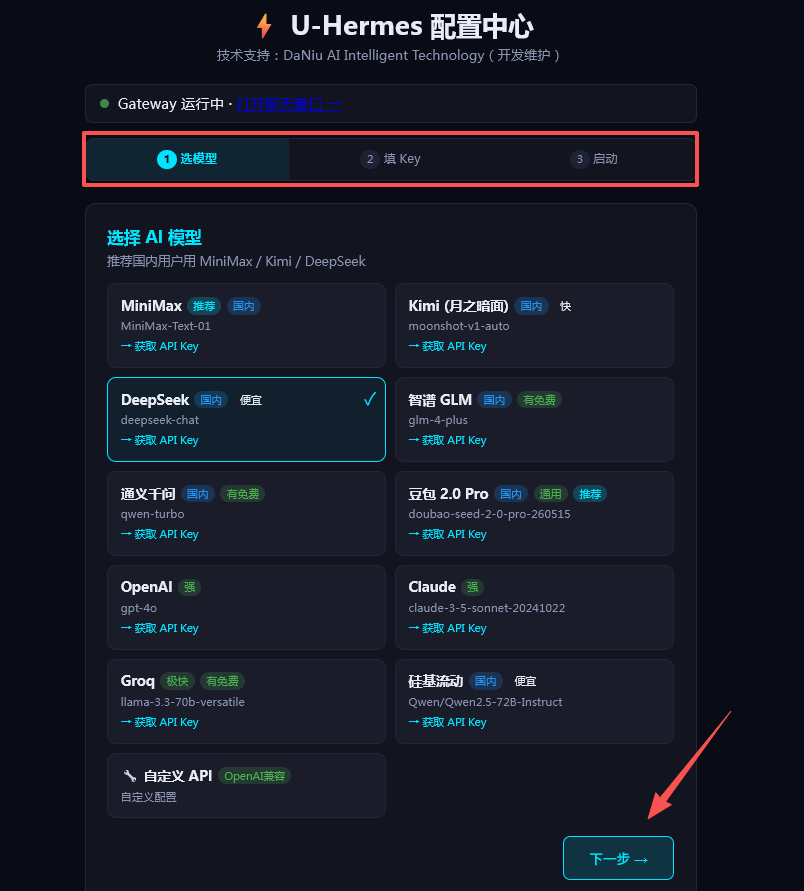
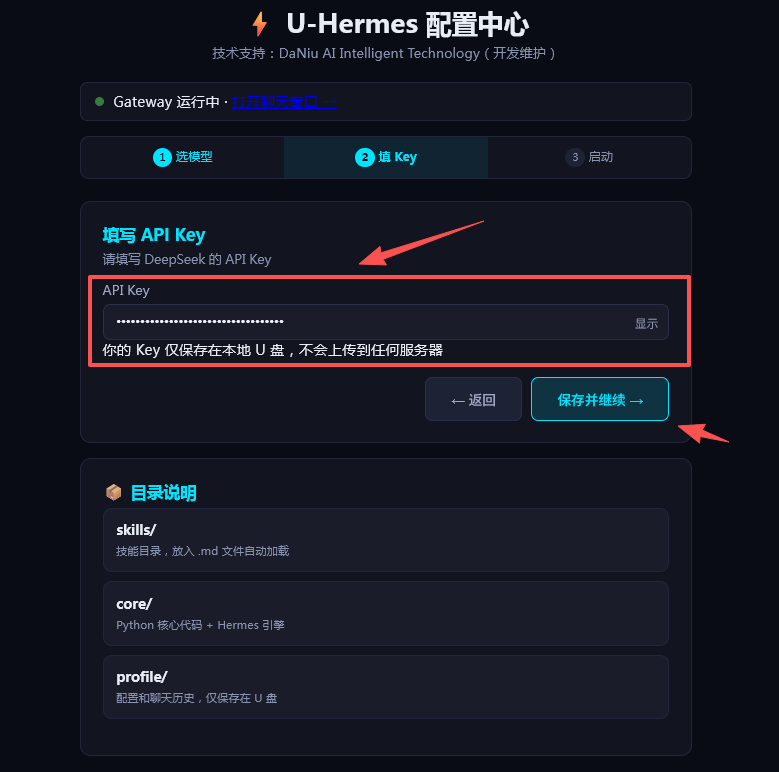
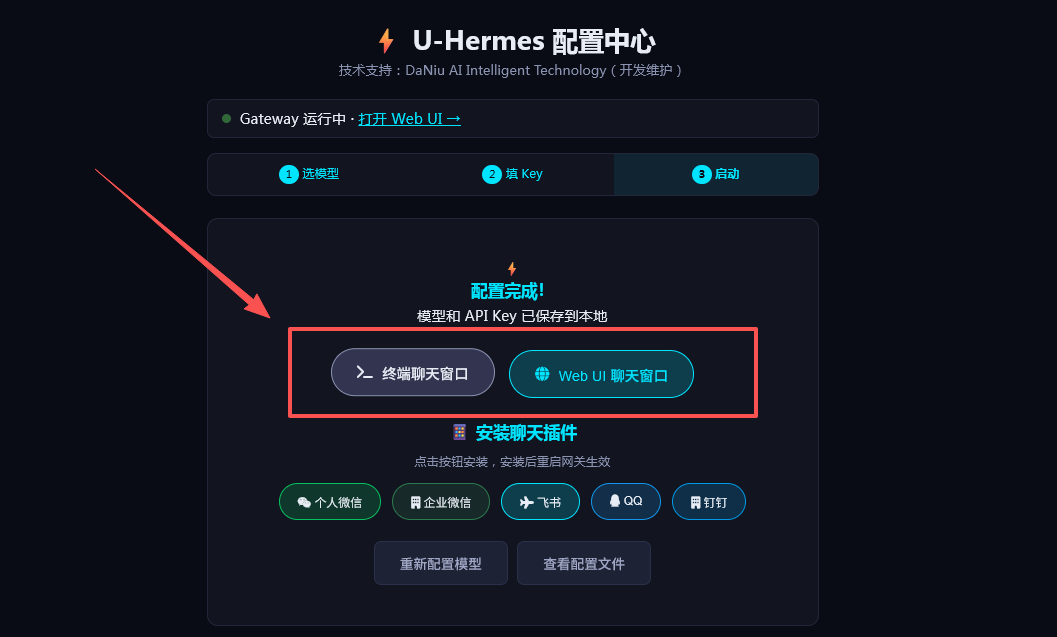 📸 配置页模型选择界面(①选模型-②输入key-③启动聊天)
第4步:开始聊天
配置完成后,点击「打开聊天窗口」,可选择以下两种方式:
- 🌐 网页聊天:自动打开浏览器进入可视化聊天界面,秒开
- 💻 命令行聊天:弹出黑色窗口,首次启动需等待 10-20 秒(有倒计时提示)
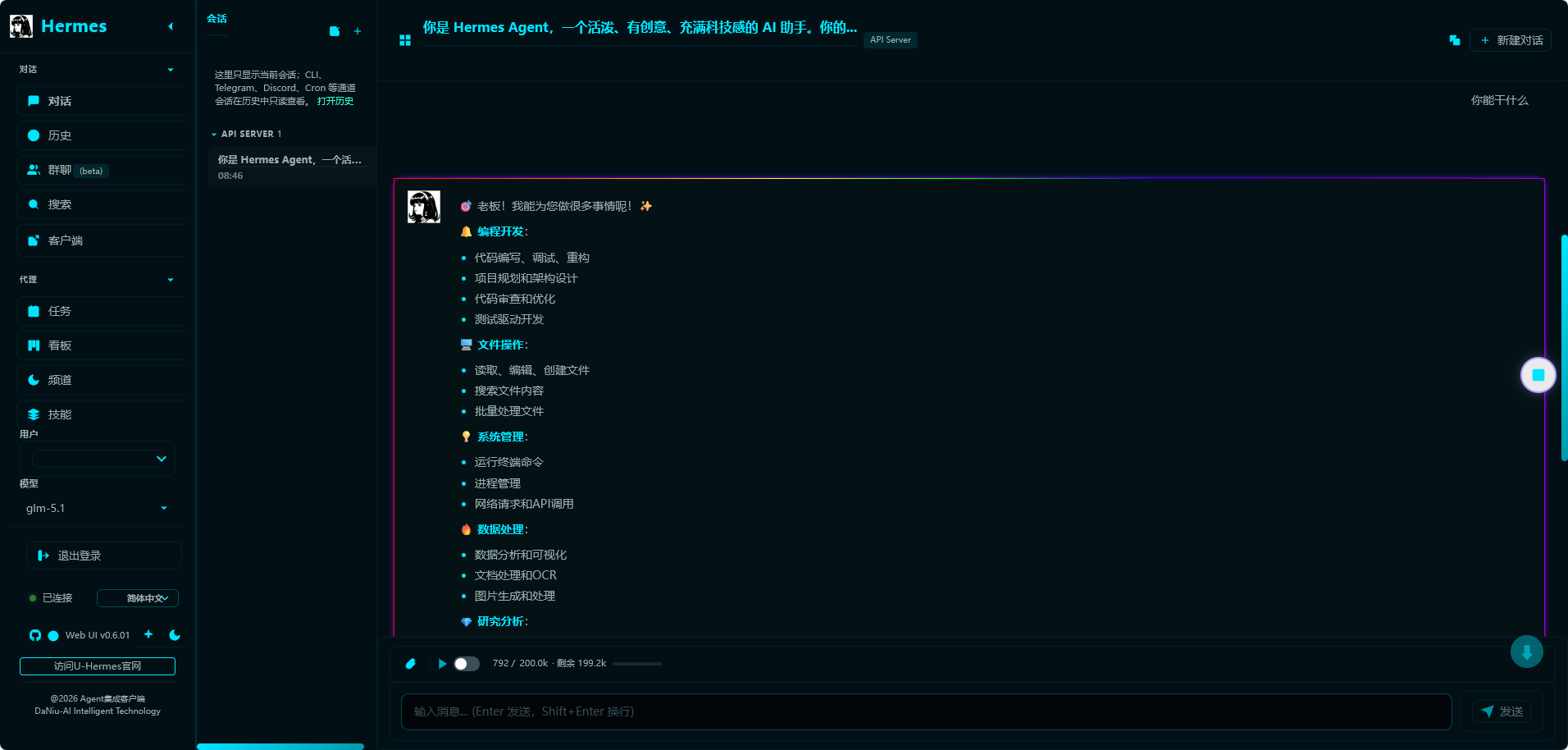 📸 Web UI 聊天界面
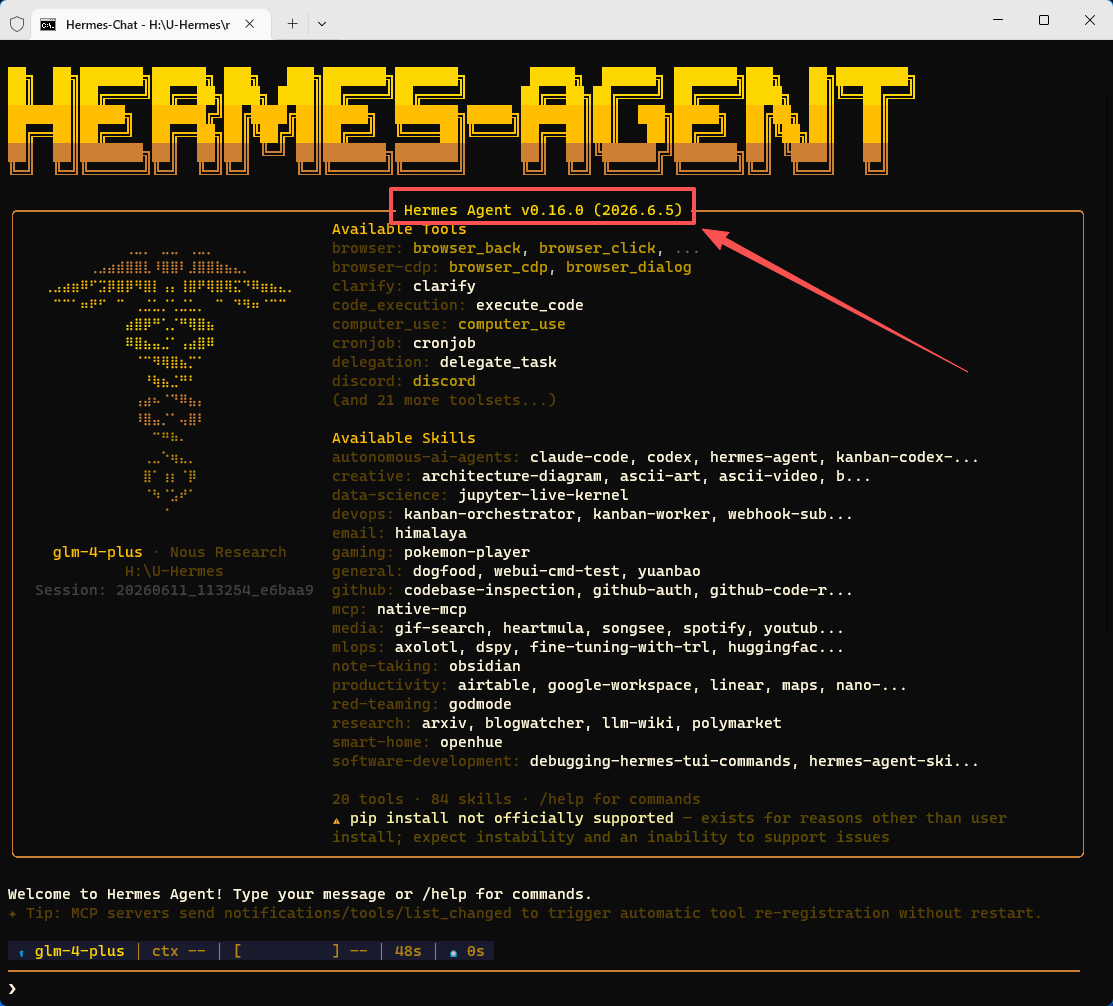 📸 命令行聊天界面
⌨️ 三、主菜单功能说明
启动后,CMD 窗口会显示主菜单,输入对应数字或字母即可选择功能:
| 按键 | 功能 | 说明 |
|---|---|---|
0 |
终端聊天 | 打开命令行聊天窗口(首次较慢) |
1 |
WebUI 聊天 | 打开浏览器网页聊天界面(秒开) |
2 |
配置页面 | 打开配置页修改模型和 API Key |
3 |
重启服务 | 重启网关和配置页服务 |
4 |
清理进程 | 关闭所有 Python/Node 进程 |
5 |
可视化控制台 | 打开 Hermes 修复专家工具 |
6 |
查看状态 | 查看服务运行状态(已集成到控制台) |
7 |
修复Win工具 | 修复 Windows 工具依赖 |
8 |
备份配置 | 备份配置文件到 backup 目录 |
9 |
安全退出 | 关闭服务后安全退出(拔U盘前必须执行) |
A |
安装渠道插件 | 安装微信、飞书、钉钉、QQ 等渠道插件 |
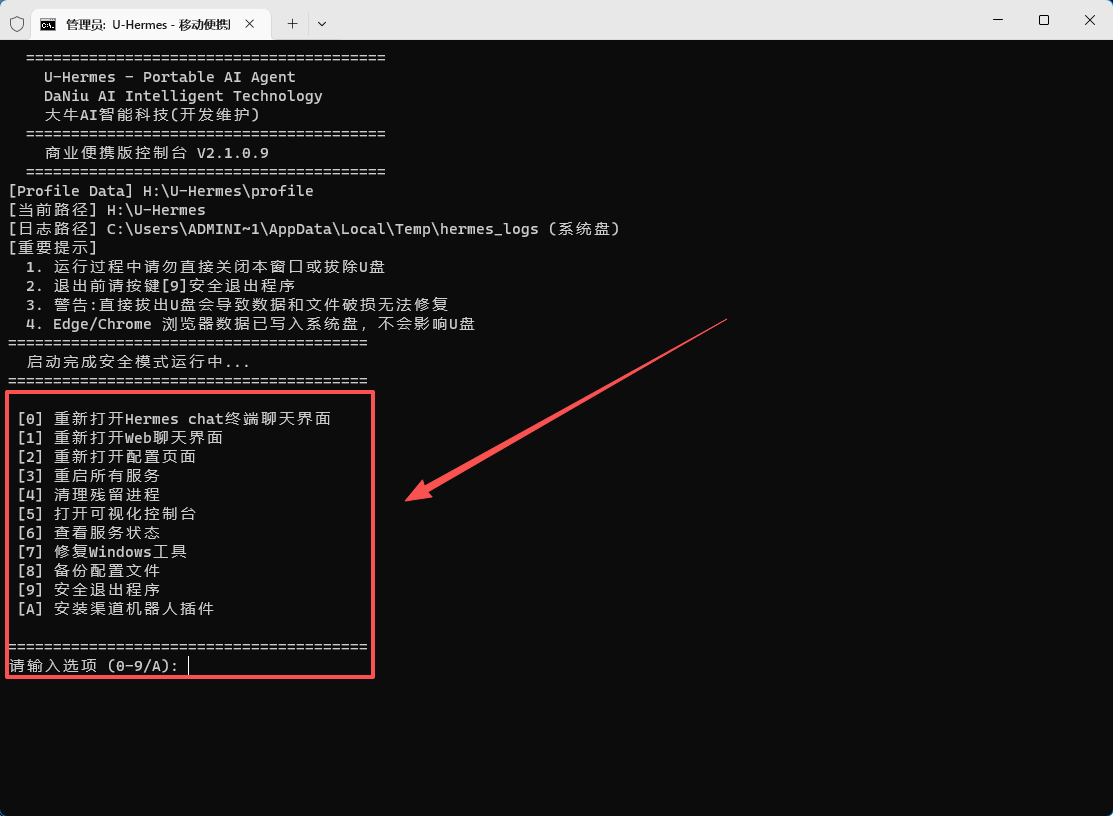 📸 主菜单界面
🛠️ 四、可视化控制台(修复专家 v3.8)
在主菜单按 5 或双击 Hermes修复专家v3.8.exe 打开,提供图形化操作界面:
一键功能
- 一键诊断:检查网关、WebUI、配置页、配置文件状态
- 一键修复:自动停止进程、清理残留、重启网关
- 一键重装:深度修复,重建配置、清理插件残留
基础功能
- 终端聊天、WebUI 聊天、配置页面
- 重启服务、清理进程、修复 Windows 工具
- 备份配置、安全退出
- 清理残留插件、安装修复模型、检查更新
安装渠道插件
点击对应按钮,会打开 CMD 窗口,按提示选择渠道并扫码/配置:
个人微信扫码登录
企业微信Bot ID + Secret
飞书App ID + Secret
钉钉Client ID + Secret
QQApp ID + Secret
技能中心
- 技能库中心:跳转官网下载技能
- 打开技能目录:直接打开 U 盘技能文件夹
- 安装技能:粘贴命令安装技能
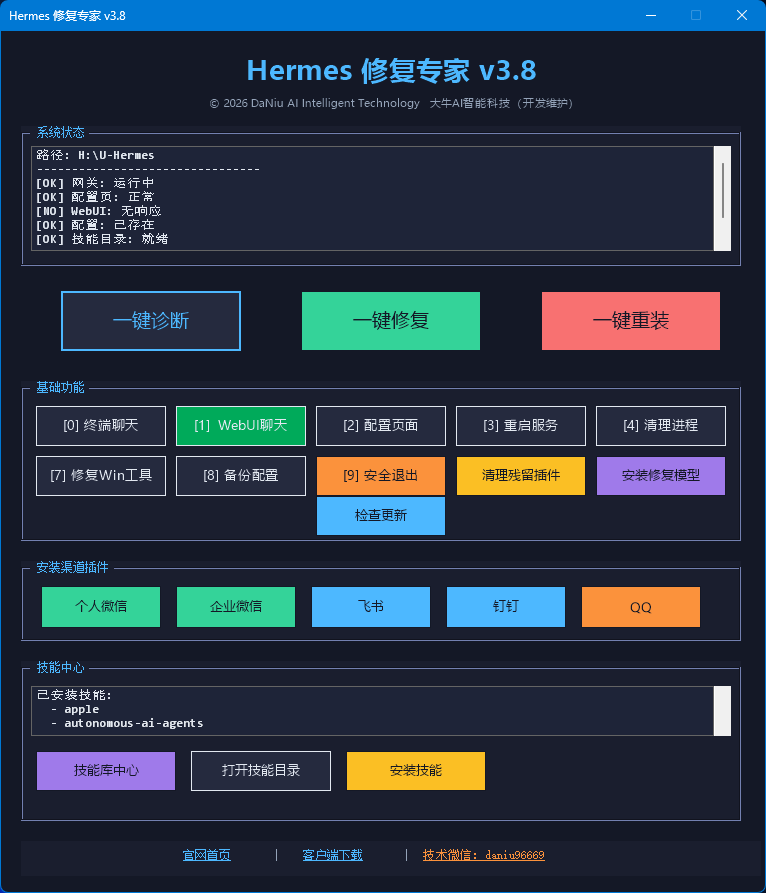 📸 可视化控制台界面
⚙️ 五、日常使用
启动系统
每次使用前,双击 Windows-Start通用启动系统.exe 即可。启动完成后,浏览器会自动打开配置页,后续可以直接在主菜单按 1 打开聊天窗口。
切换模型
- 在主菜单按
2打开配置页 - 重新选择模型,填写新的 API Key
- 点击「保存」
- 在主菜单按
3重启服务
安装聊天渠道(微信、飞书、钉钉、QQ)
方法一:主菜单按 A → 选择对应渠道 → 按提示操作
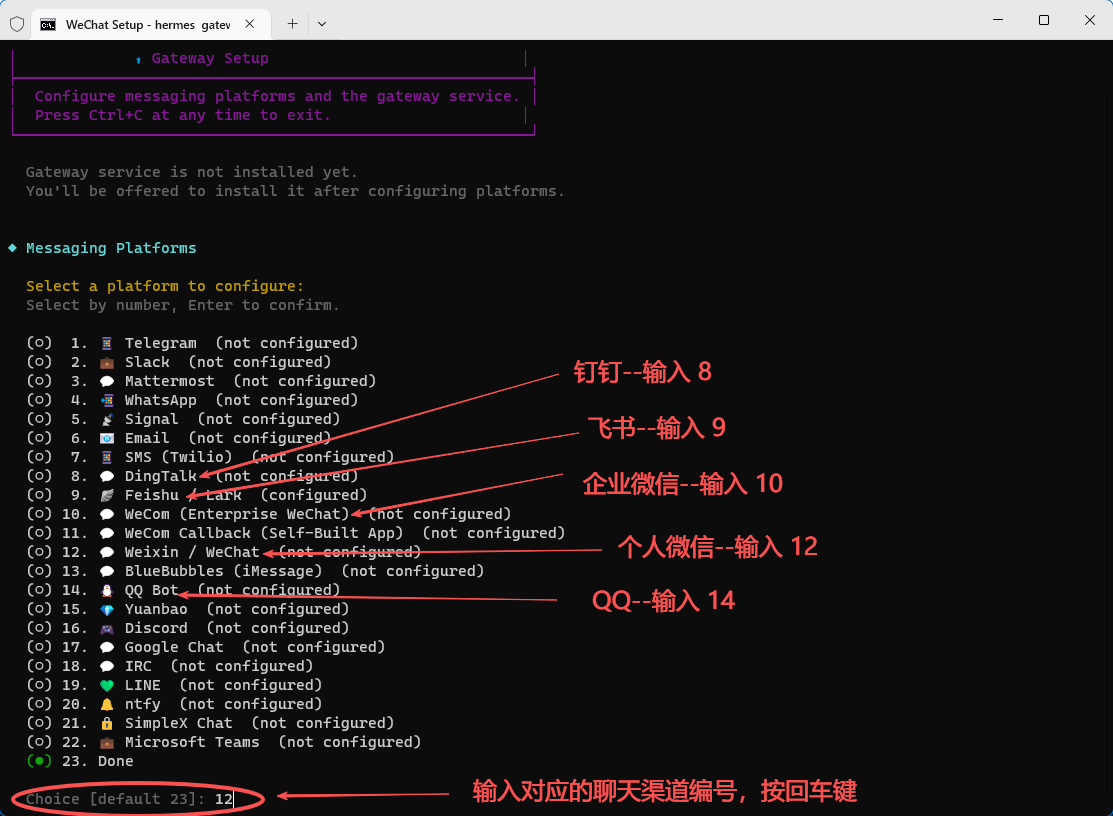
方法二:可视化控制台 → 点击对应渠道按钮 → 按提示操作
📌 配置完成后,需要在主菜单按
3 重启服务才能生效。停止使用
在主菜单按 9,输入 Y 确认清理进程。等待显示「清理已完成,可安全退出U盘」后,关闭窗口并拔出U盘。
⚠️ 请勿直接拔除U盘,否则可能导致数据损坏。
⌨️ 六、常用命令
以下命令可在命令行聊天窗口中使用:
| 命令 | 功能 | 示例 |
|---|---|---|
/help |
查看所有可用命令 | /help |
/model [模型名] |
切换模型 | /model deepseek-chat |
/provider [提供商] |
切换提供商 | /provider deepseek |
/skills |
查看已加载的技能 | /skills |
/memory |
查看记忆内容 | /memory |
/clear |
清空当前会话 | /clear |
/session |
查看会话信息 | /session |
/exit 或 /quit |
退出聊天 | /exit |
快捷操作
| 快捷键 | 功能 |
|---|---|
Ctrl + C |
强制退出(不推荐,可能导致乱码) |
上箭头 ↑ |
查看上一条输入命令 |
下箭头 ↓ |
查看下一条输入命令 |
Tab |
自动补全命令 |
🔄 七、更新系统
双击 Windows-Update一键升级最新版.exe,程序会自动:
- 弹窗显示当前版本和最新版本,询问是否更新
- 自动备份当前配置(授权、API Key、技能、插件)
- 下载并安装更新
- 恢复配置
⚠️ 更新过程中请勿关闭窗口或拔出U盘。更新完成后,程序会自动提示。
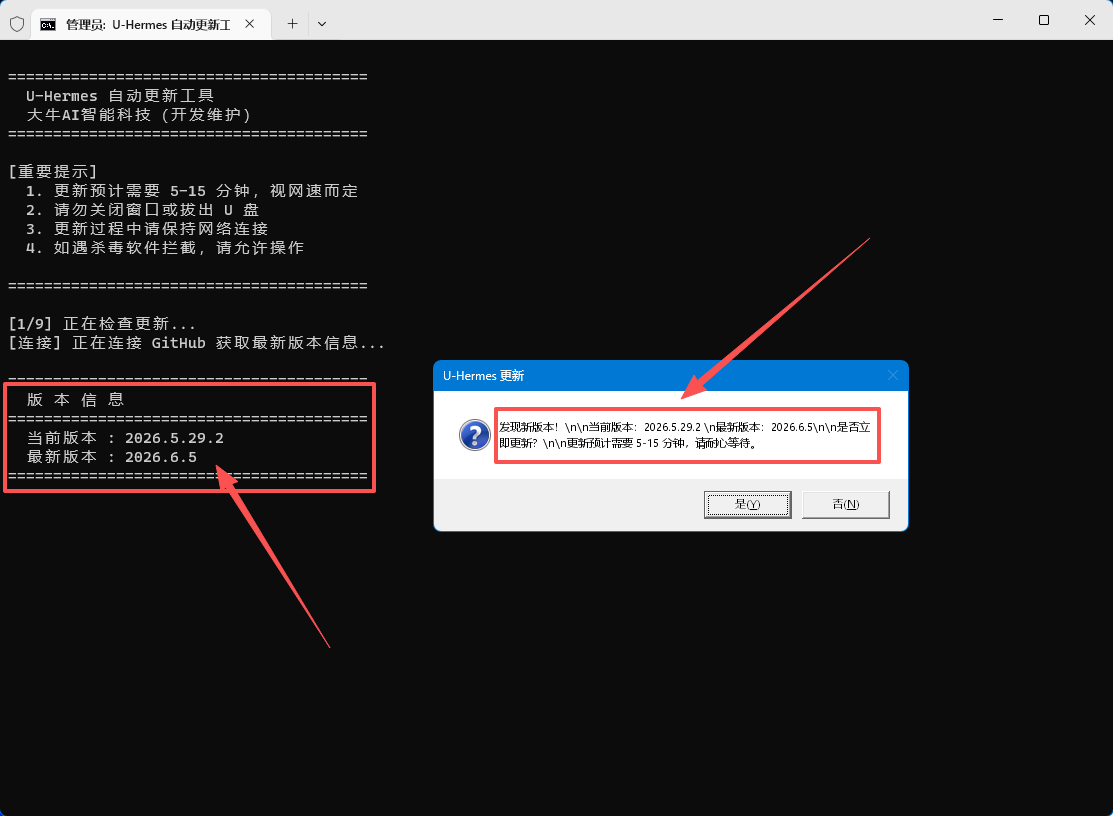
📸 升级程序运行界面(注意看版本号对比)
❓ 八、常见问题
Q1:启动后配置页没有自动打开?
A:手动打开浏览器,输入
A:手动打开浏览器,输入
http://127.0.0.1:18790 访问。Q2:Web UI 聊天页面打不开?
A:等待系统完全启动(网关窗口出现
A:等待系统完全启动(网关窗口出现
Press Ctrl+C to stop 字样)后,再按 1 打开聊天窗口。Q3:发送消息后没有回复?
A:检查配置页中的 API Key 是否正确填写,或按
A:检查配置页中的 API Key 是否正确填写,或按
3 重启服务试试。Q4:命令行窗口黑屏很久没反应?
A:Hermes 正在加载模块,首次启动需要 30-60 秒,请耐心等待,不要关闭窗口。
A:Hermes 正在加载模块,首次启动需要 30-60 秒,请耐心等待,不要关闭窗口。
Q5:提示端口被占用?
A:关闭其他程序,或按
A:关闭其他程序,或按
4 清理进程后重试。Q6:如何备份配置?
A:在主菜单按
A:在主菜单按
8 自动备份,或手动复制 profile\.hermes\ 文件夹。Q7:U盘读写很慢/卡死?
A:这是 Windows Defender 或杀毒软件在扫描 U 盘,请将 U-Hermes 文件夹添加到杀毒软件信任区。
A:这是 Windows Defender 或杀毒软件在扫描 U 盘,请将 U-Hermes 文件夹添加到杀毒软件信任区。
Q8:终端聊天按 Ctrl+C 后出现乱码?
A:正常输入
A:正常输入
/exit 退出即可,避免使用 Ctrl+C 强制退出。Q9:配置页保存失败?
A:检查 U 盘是否还有空间,或重新拔插 U 盘后重试。
A:检查 U 盘是否还有空间,或重新拔插 U 盘后重试。
Q10:更新工具弹窗不显示?
A:请确保网络连接正常,或手动下载最新版本替换。
A:请确保网络连接正常,或手动下载最新版本替换。
⚠️ 九、注意事项
- 拔出U盘前必须安全退出:主菜单按
9→ 输入Y→ 看到「清理已完成」后,再拔出U盘 - 配置文件在
profile\.hermes\目录,可手动备份 - 技能文件放在
profile\.hermes\skills\目录,放入.md文件即可自动加载 - 请勿修改系统文件夹(core、runtime 等),否则可能导致无法运行
- 如果遇到杀毒软件拦截,请将 U-Hermes 文件夹添加到信任区