
🎉 欢迎使用 U-Codex 一键汉化
本教程将手把手教你完成中文界面切换,全程约 10 分钟。
本教程将手把手教你完成中文界面切换,全程约 10 分钟。
请确保 U 盘已插入且Codex-Windows安装器.exe存在。
📑 本文目录
📦 第一步:启动Codex-Windows安装器.exe
操作步骤:
- 打开 U 盘目录:
U-ChatGPT\启动Codex-Windows安装器.exe - 双击自动进入启动微软商店跳转
- 下载ChatGPT主程序
- 等待下载完成程序自动安装完成
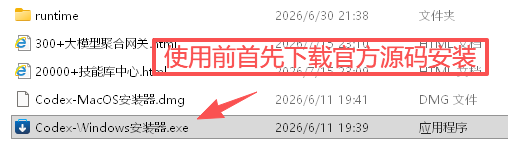
📸 1:确定 Codex-Windows安装器.exe文件启动后自动重定向codex
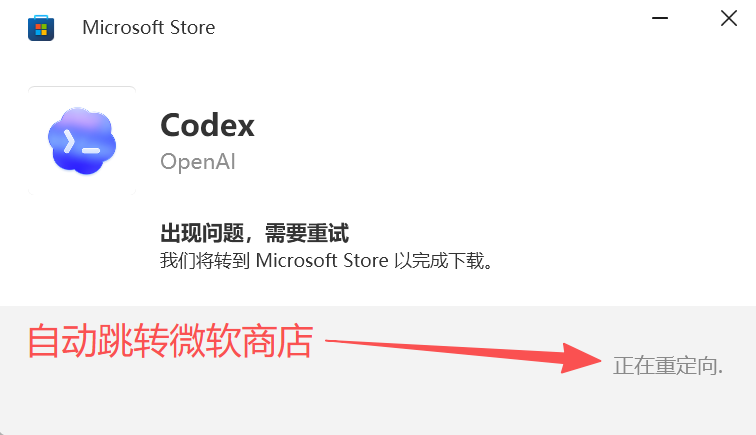
📸2:自动获取Codex程序包
🔗 第二步:下载ChatGPT官方程序包
操作步骤:
- 点击获取按钮自动下载
- 微软官方仓库下载根据网速780多MB需要点时间
⚠️ 注意:如果微软商店打不开,请检查网络或重新下载微软商店。
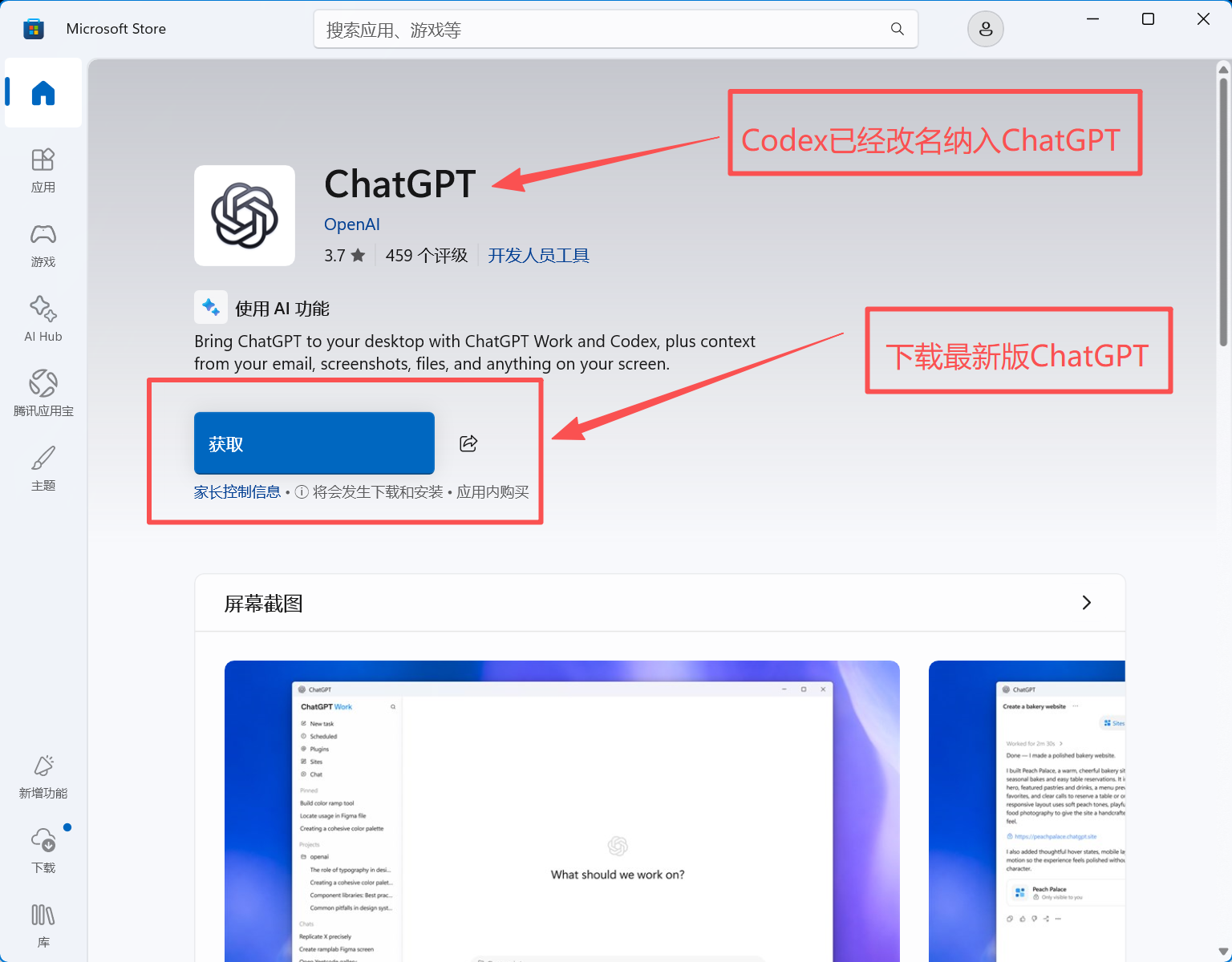
📸 微软商店官方ChatGPT下载入口
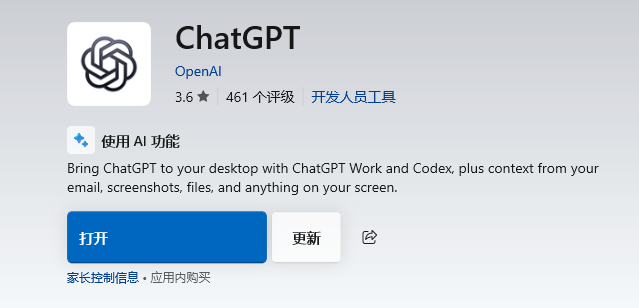
📸 安装完成
⚙️ 第三步:下载完成安装后,在我们的控制台中心输入 1 (一键汉化)回车
操作步骤:
- 进入控制台中心
- 输入 1 (一键汉化)回车
- 等待自动化汉化运行约10分钟左右完成汉化。
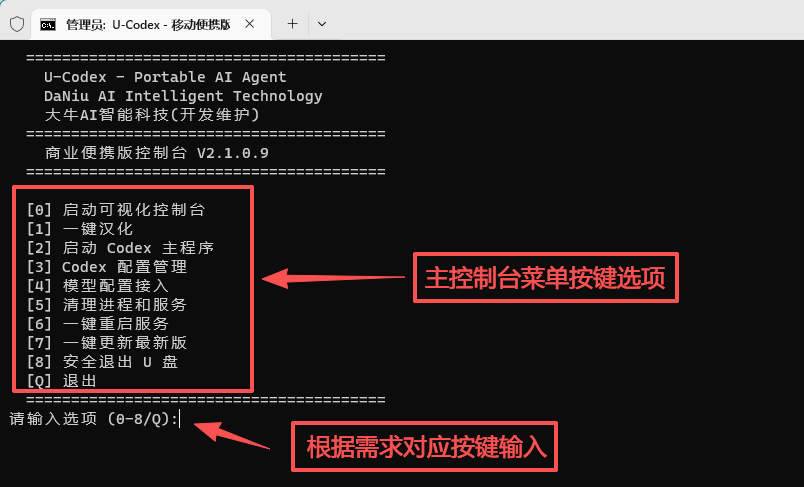
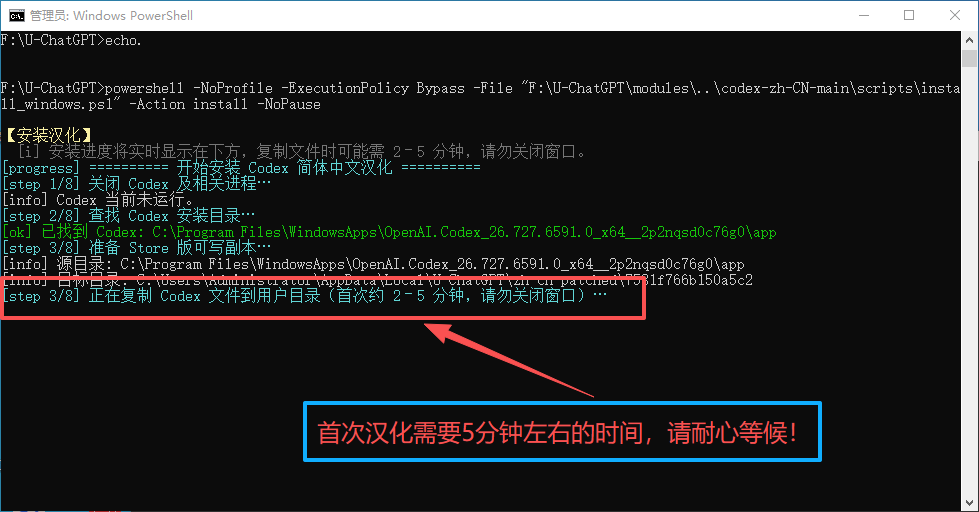
📸 1:输入 1(一键汉化)回车
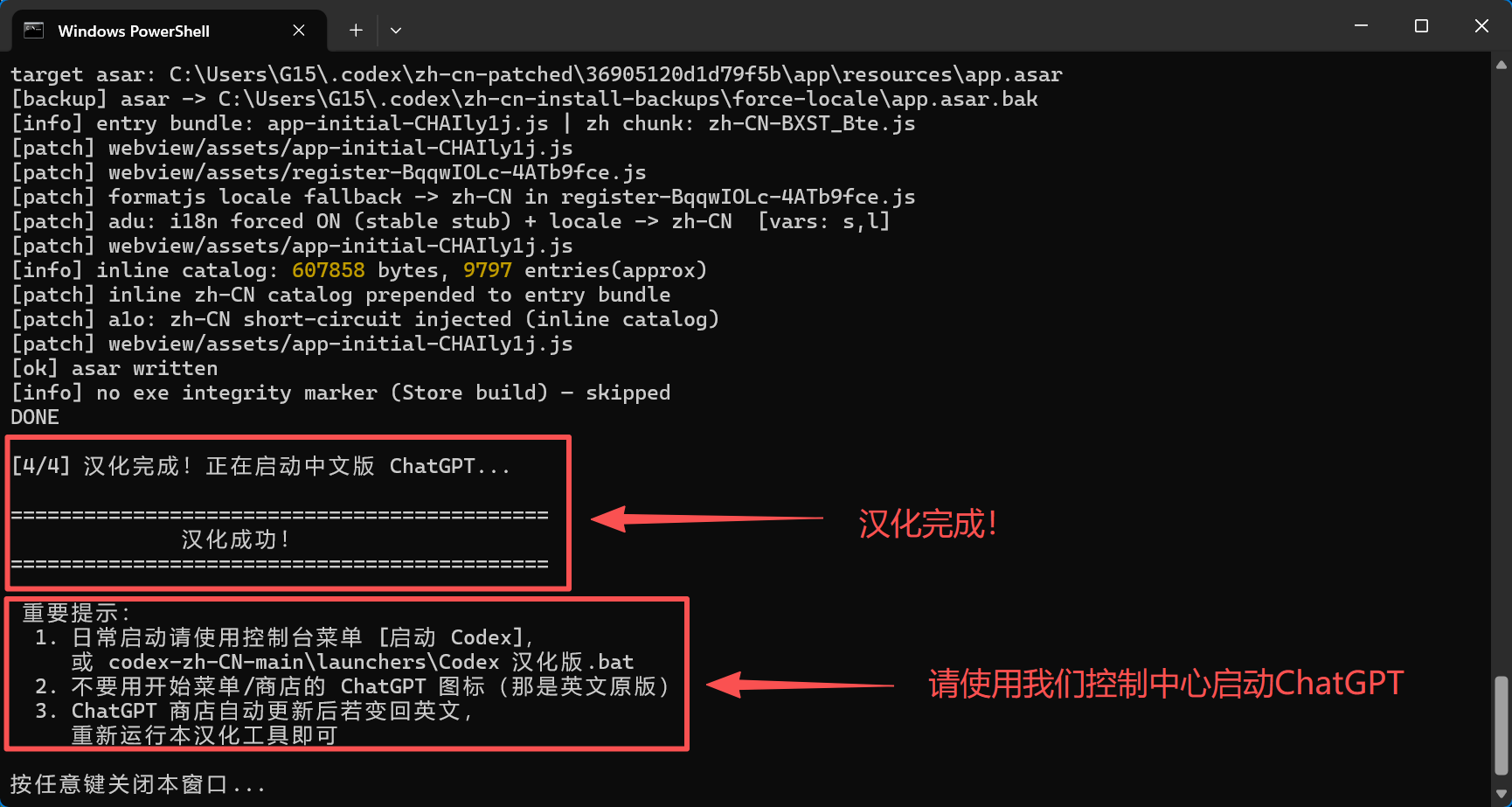
📸 2:运行约10分钟左右完成汉化
✅ 第四步:汉化完自动启动ChatGPT和CC路由,如果未启动需手动到控制台中心输入2(启动 Codex 主程序)回车
操作步骤:
- 输入2(启动 Codex 主程序)后跳出CC路由配置,点确认后关闭,等后续配置
- 登录ChatGPT进入内页
💡 提示:ChatGPT支持 账号登录及API登录,可以根据需求自主选择登录方式
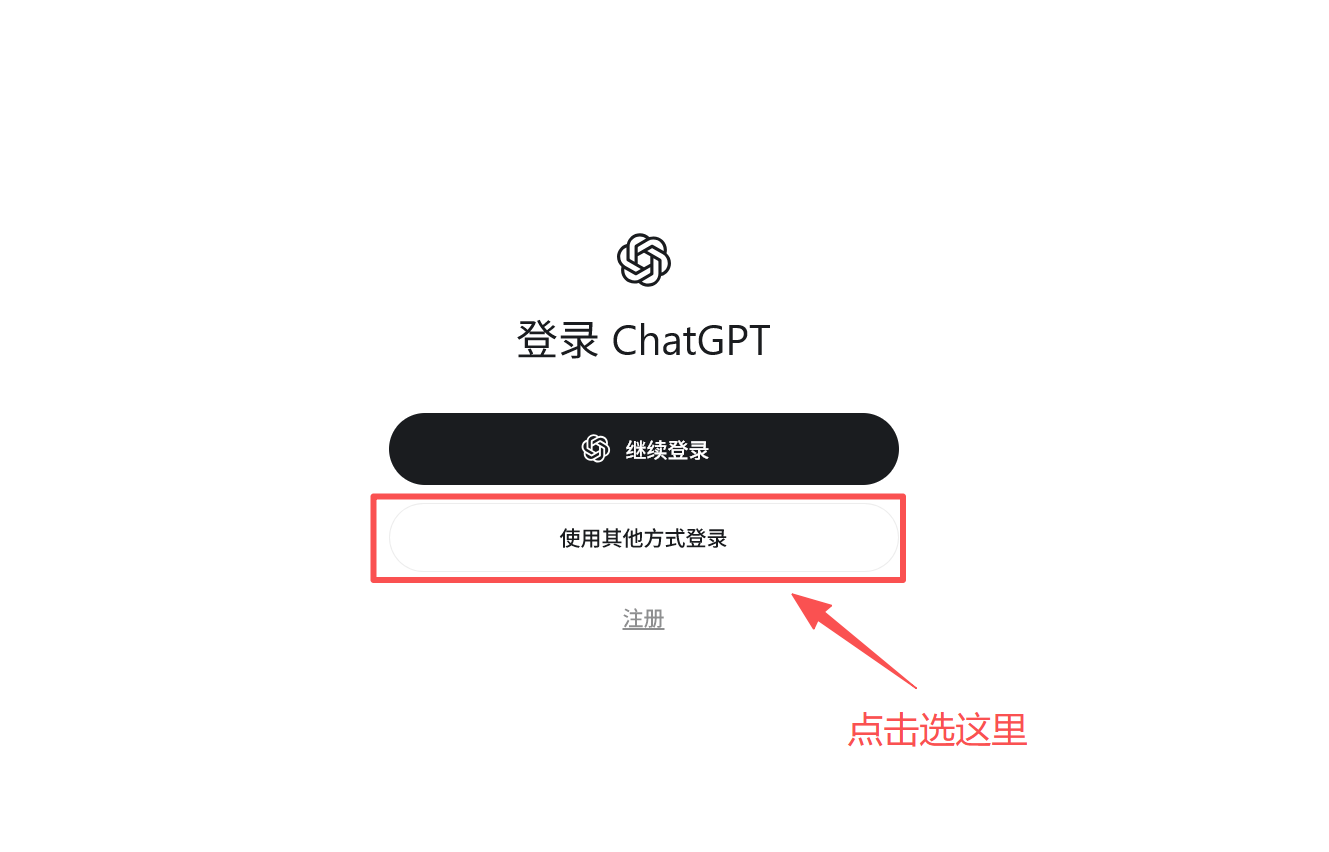
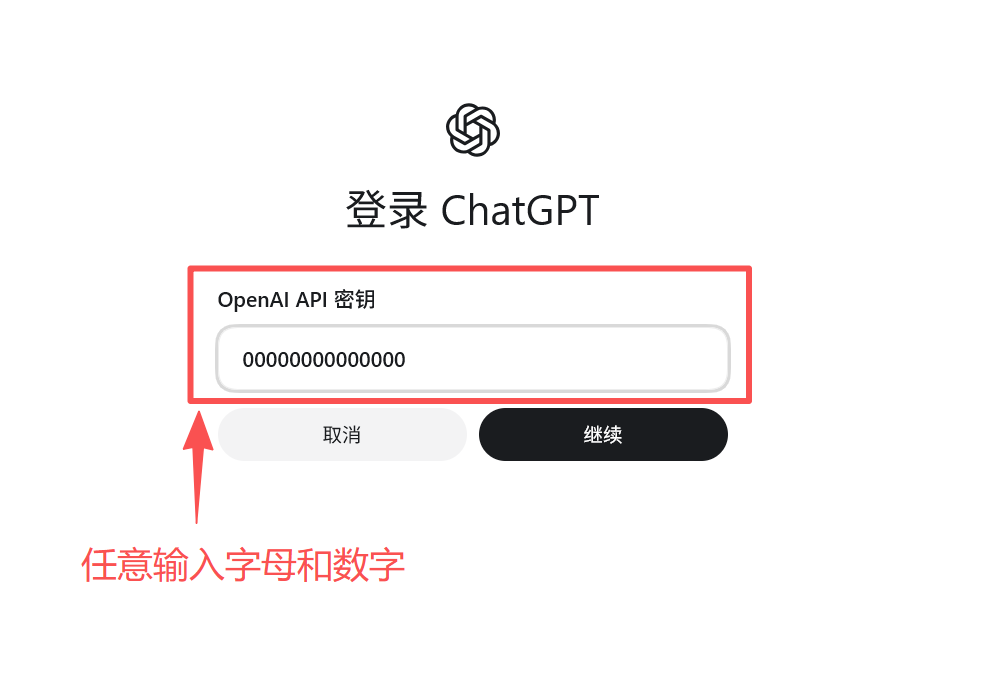
📸 注:无需ChatGPT账号也可以登录
🌐 第五步:进入ChatGPT程序中文页面点击“Work”选择“Codex”
操作步骤:
- 点击Work
- 选择Codex
⚠️ 注意:Windows相关设置可以自由选择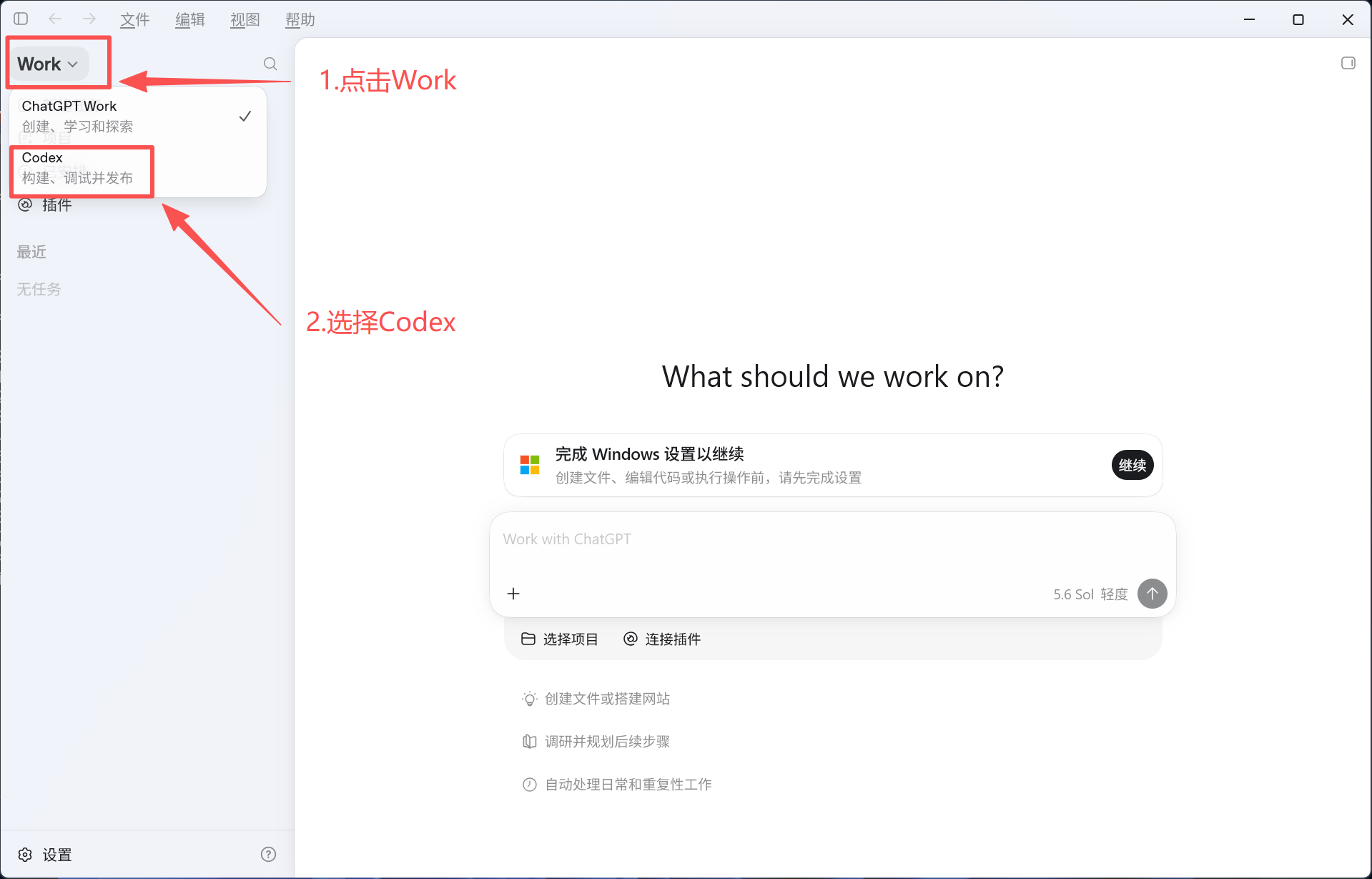
📸 1:Work界面
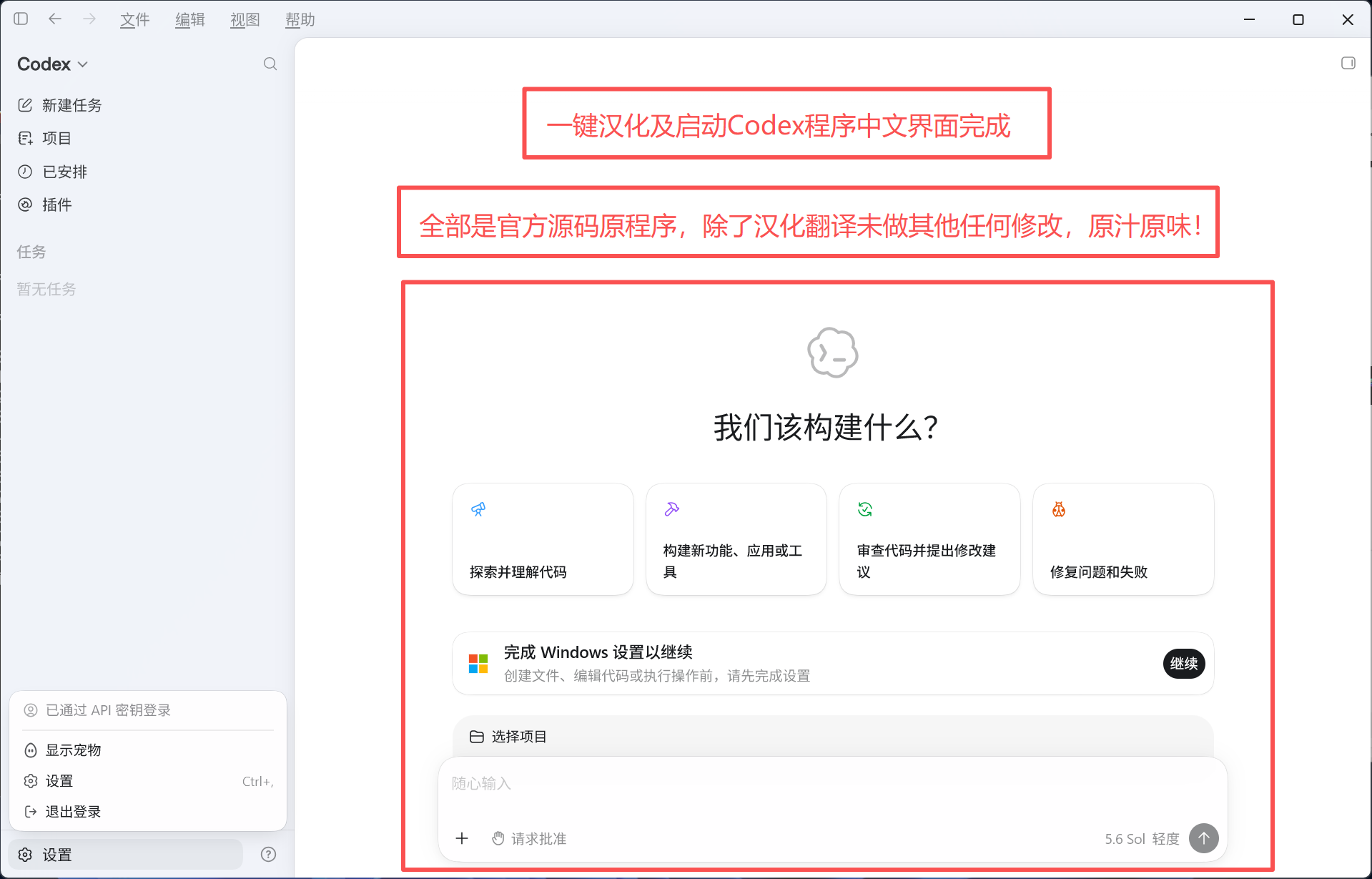
📸 2:Codex界面
🎉 第六步:验证汉化结果
操作步骤:
- 再次重启(主控制台[2] 启动 Codex 主程序)
- 观察界面左栏菜单、设置、聊天窗口是否为中文
- 输入测试消息,确认功能正常。
- 注意:(如果没配置大模型之前是无法回复的,请移步至于大模型配置:🔗U-Codex 一键接入国内大模型技术教程)完成配置后才能正常聊天。
🎊 恭喜!语言包下载一次后会缓存到本地,后续在本电脑使用无需再开代理。
📸 12:Codex 中文界面 → ⚠️注意:菜单内部分英文为正常英语功能键,属于正常词汇。如U盘更换电脑使用需要按上面步骤重新汉化一遍,不换电脑使用的话长久汉化。
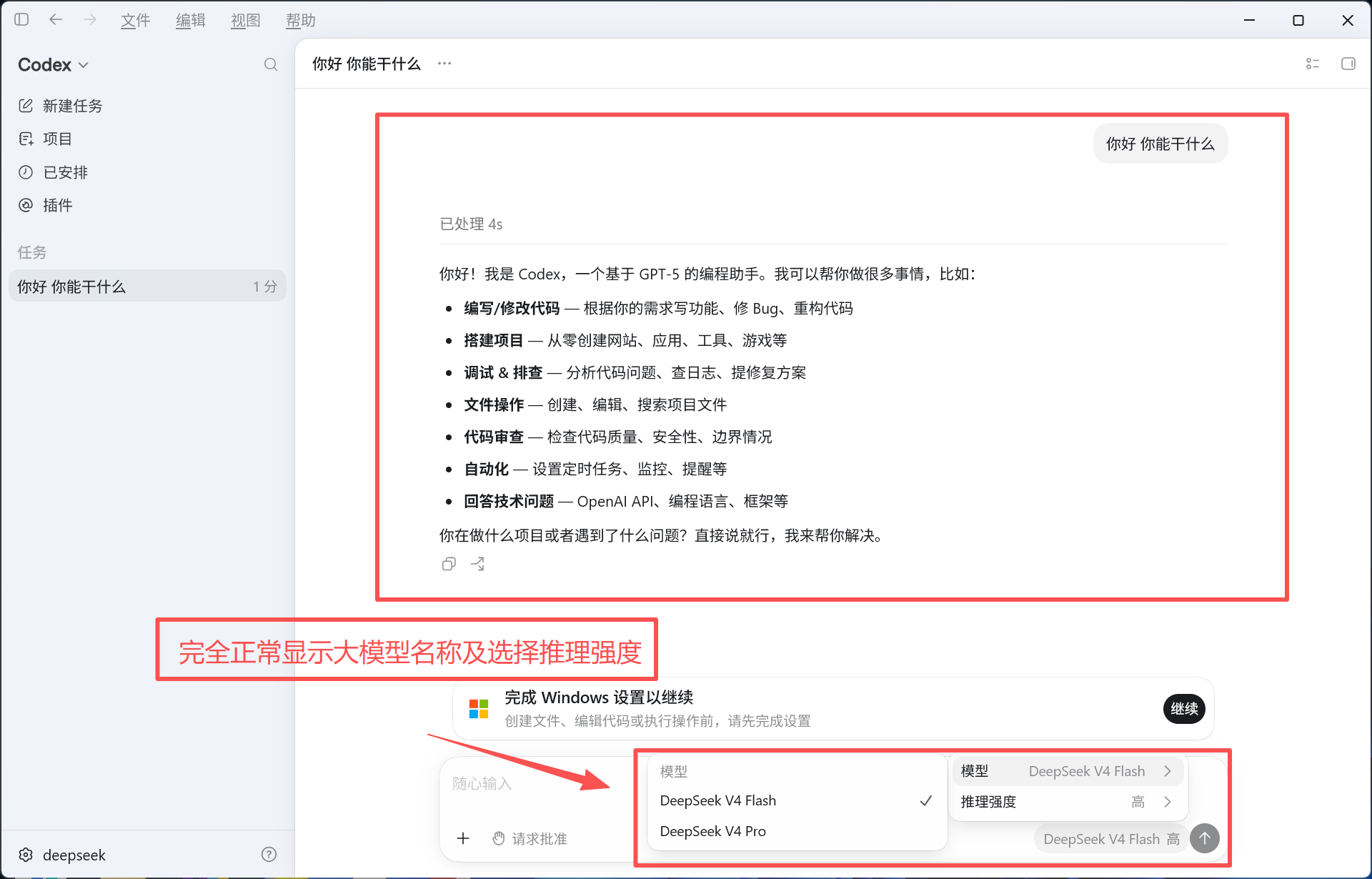
📸 13:中文对话测试 → 正常回复
❓ 常见问题解答
Q1 找不到-Codex-Windows安装器.exe怎么办?
➜ 文件压缩包解压失败或者丢失,从新解压。
➜ 到修复专家可视化界面下端下载。
➜ 联系你的代理商提供给你。
Q2 Codex 语言切换后还是英文?
➜ 确保你的电脑曾经未安装过任何Codex或者ChatGPT。
➜ 如果曾经安装过请先彻底卸载和清理原有残留,否则无法汉化。
➜ 重新运行一键汉化程序,耐心等候汉化过程。
Q3 无法进入微软商店下载?
➜ 确保网络正常,不支持局域网下载,不支持VPN连接状态下载。
➜ 请关闭你电脑的其他非公网网络连接。
➜ 重启路由器,或者重新下载微软商店。
Q4 每次使用 Codex 都需要汉化吗?
➜ 不需要。语言包下载一次后会缓存到本地,后续在本机使用无需再汉化,如果换电脑则需重新汉化。
Q5 汉化后 Codex 聊天功能正常吗?
➜ 正常。汉化只相当于翻译界面语言,依然原生程序,不影响模型调用和 API 配置。
Q6 Codex界面打不开或卡顿怎么办?
➜ U盘读取速度太慢或者卡顿导致。
➜ U盘质量太差或者电脑配置太差,这个是硬伤没法解决只能换设备重新安装。
🎊 恭喜!你已经完成了 U-Codex 的汉化配置!
现在可以愉快地使用中文版 AI 编程助手了!
📢 如有其他问题,请联系技术