
六、🚀一键适配 CC Switch
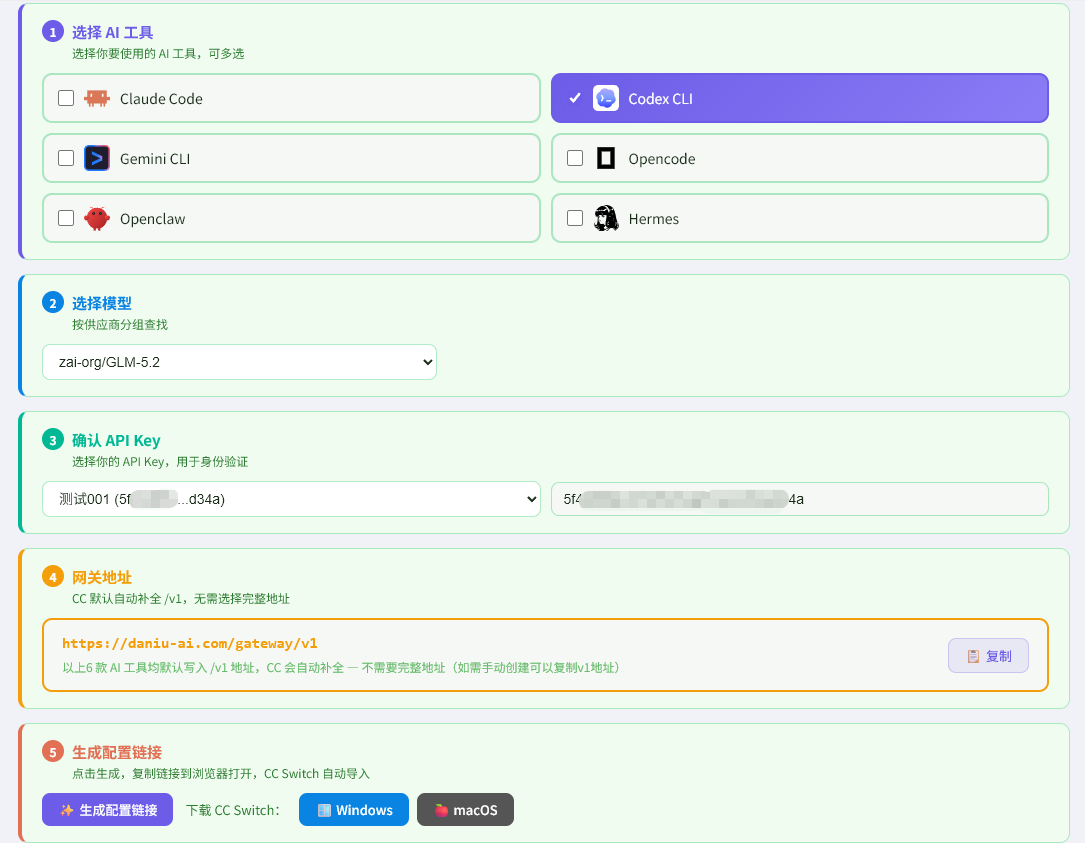
「一键适配 CC Switch」是 DaNiu-AI 提供的便捷功能,可帮助您将本地 AI 工具(如 Claude Code、Codex、Openclaw、Hermes 等)通过 CC Switch 快速连接到网关,无需手动配置复杂的 API 地址和密钥。
6.1 准备工作
- ✅ 已注册 DaNiu-AI 账号并能正常登录
- ✅ 已创建至少一个有效的 API Key(在「我的Key」页面)
- ✅ 账户有可用余额(普通客户需余额 > 0)或者购买了包时套餐服务
- ✅ 已下载并安装 CC Switch(下载方式见下文)
6.2 下载与安装 CC Switch
CC Switch 是一个开源的本地 AI 工具配置管理中心,请根据您的操作系统下载对应版本:
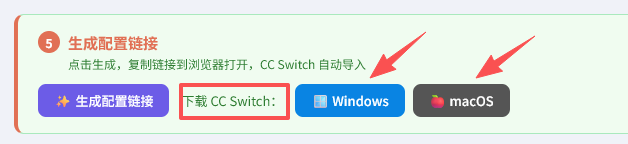
🪟 Windows 版本:
点击下载 Windows 版 (百度网盘,提取码: 2ybw)
🍏 macOS 版本:
点击下载 macOS 版 (百度网盘,提取码: 9bsi)
6.3 完整使用流程
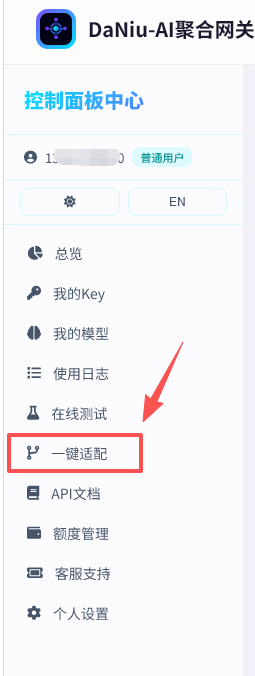
登录 DaNiu-AI 控制台,在左侧菜单栏点击 「一键适配」。
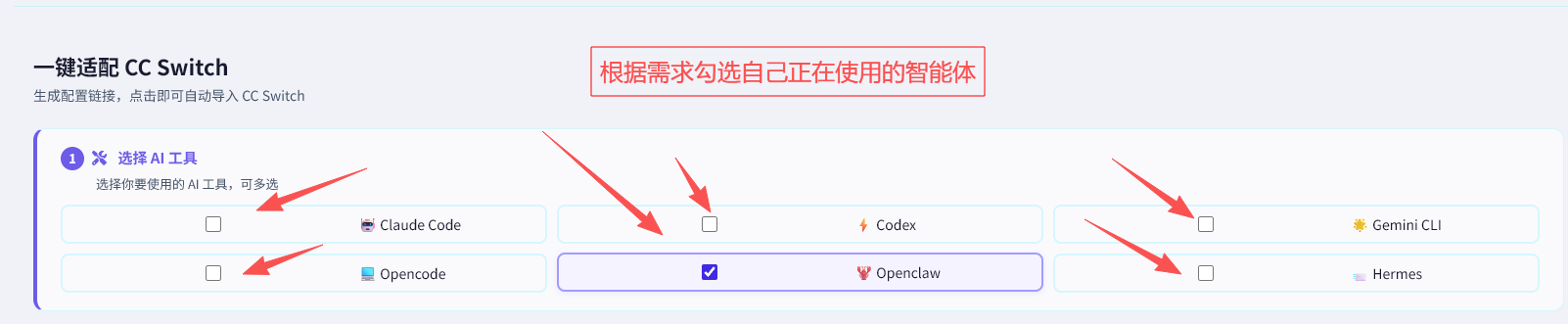
在「步骤1:选择 AI 工具」区域,勾选您要使用的工具(可多选)。
支持的工具类型:🤖 Claude Code、⚡ Codex、🌟 Gemini CLI、💻 Opencode、🦞 Openclaw、📨 Hermes
在「步骤2:选择模型」下拉框中,选择您要使用的模型(按供应商分组)。
💡 推荐:meta/llama-3.3-70b-instruct(综合能力强)、deepseek-ai/DeepSeek-V4-Flash(速度快)
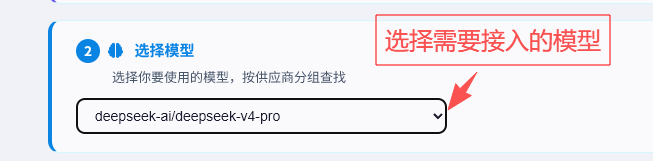
在「步骤3:确认 API Key」下拉框中,选择您要使用的 API Key。
如未创建 Key,请先前往 「我的Key」 页面创建,然后点击「刷新」按钮。

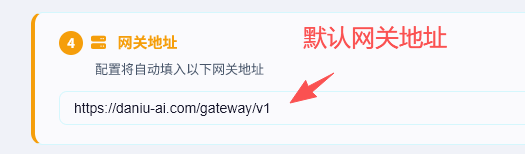
网关地址已自动填入,默认地址:https://daniu-ai.com/gateway/v1,无需修改。
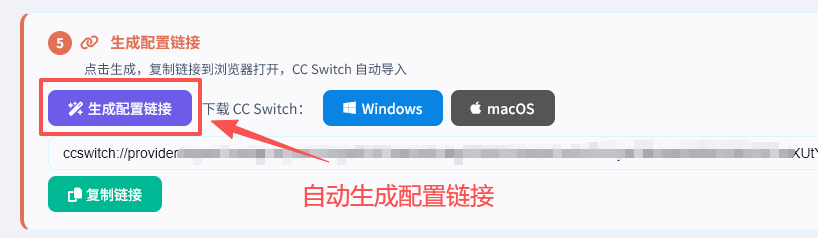
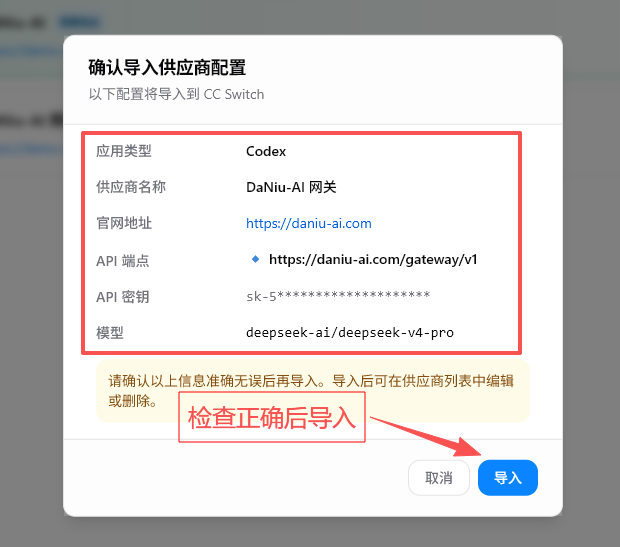
点击 「生成配置链接」 按钮,系统自动生成 ccswitch:// 深链接,并自动保存到「我的配置列表」。
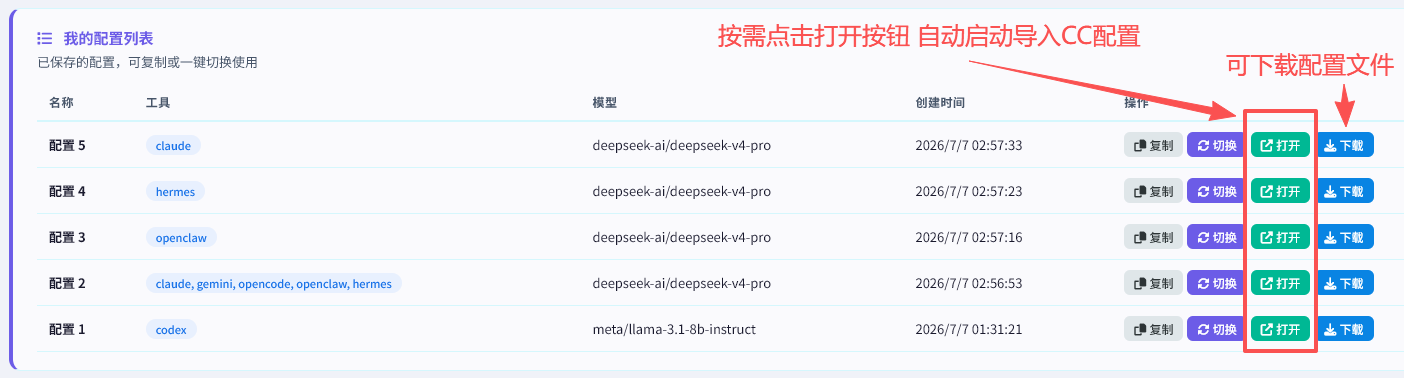
三种导入方式任选其一:
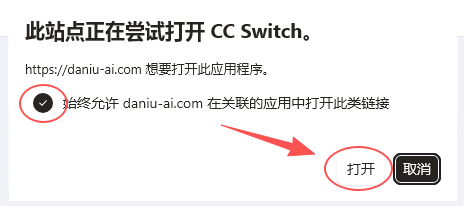
- 🔹 「打开」:点击配置列表中的「打开」按钮,自动唤起 CC Switch 并导入(需安装版)
- 🔹 「复制」:复制 Deep Link,在浏览器地址栏粘贴并回车,CC Switch 自动弹出确认窗口
- 🔹 「下载」:下载 .ccswitch 配置文件,双击文件导入(适合便携版用户)
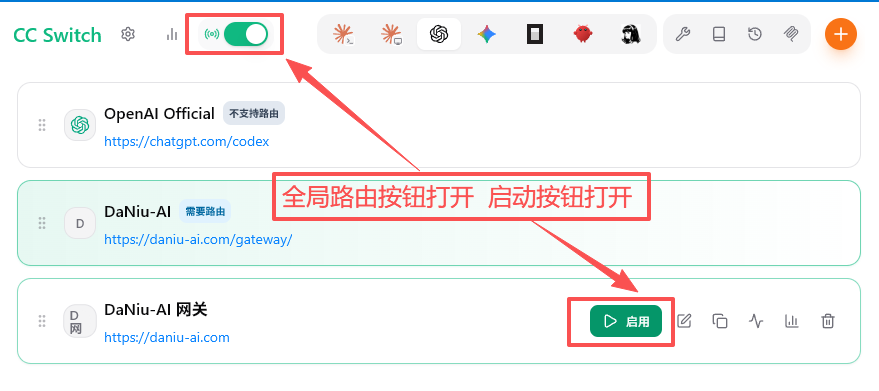
导入成功后,在 CC Switch 中确保本地路由开关已打开(绿色图标),然后在终端中直接运行对应的 AI 工具命令:
# 示例命令
$ claude "帮我写一个 Python 脚本"
$ codex "解释一下这段代码"
$ gemini "分析这个问题"
所有请求将自动通过 CC Switch 转发到 DaNiu-AI 网关,无需额外配置。
6.4 配置列表管理
在「我的配置列表」中,您可以管理所有已生成的配置:
| 功能按钮 | 说明 |
|---|---|
| 复制 | 复制该配置的 Deep Link,可在自己在其他设备使用 |
| 切换 | 将该配置的「工具」和「模型」快速填入当前表单,方便重新生成 |
| 打开 | 直接唤起 CC Switch 并导入该配置(需安装版 CC Switch) |
| 下载 | 下载 .ccswitch 配置文件,适合便携版 CC Switch 用户 |
💡 配置保存在浏览器本地(localStorage),清除浏览器缓存会丢失,建议下载备份。
6.5 常见问题
Q1:点击「生成配置链接」没反应?
A1:请检查是否已选择至少一个工具、是否已选择模型、API Key 是否有效。
Q2:点击「打开」按钮无法唤起 CC Switch?
A2:可能原因:①您使用的是便携版(Portable)CC Switch,未注册系统协议,建议改用 .msi 安装版;②CC Switch 未运行,请先启动 CC Switch 再点击「打开」。
Q3:模型下拉列表一直显示「加载中」?
A3:请检查网络是否正常(需要访问网关接口),尝试刷新页面(Ctrl + F5 强制刷新)。
Q4:配置列表刷新后没有了?
A4:配置保存在浏览器本地(localStorage),清除浏览器缓存、更换浏览器或设备会导致配置丢失。建议生成配置后点击「下载」按钮保存一份配置文件备份。
Q5:CC Switch 导入后调用报错?
A5:请检查:①API Key 是否有效(在「我的Key」页面查看状态);②账户余额是否充足;③选择的模型是否可用。