
🎉 欢迎使用 U-Claude 商业便携版
U-Claude 是一款即插即用的 AI 桌面助手,基于 Claude Desktop 官方客户端深度汉化,搭载国内大模型网关,无需代理直连使用。所有程序和数据存放在 U 盘,换电脑不丢失配置,插上即用。本教程将手把手教你完成从安装到使用的全部流程,全程约 10-15 分钟。
U-Claude 是一款即插即用的 AI 桌面助手,基于 Claude Desktop 官方客户端深度汉化,搭载国内大模型网关,无需代理直连使用。所有程序和数据存放在 U 盘,换电脑不丢失配置,插上即用。本教程将手把手教你完成从安装到使用的全部流程,全程约 10-15 分钟。
📑 本文目录
📦 产品概述
产品特点
- 🔌 即插即用 — U 盘一插,双击运行,配置随盘携带
- 🇨🇳 完美汉化 — 全界面中文翻译,操作直观,无需英文基础
- 🌐 国内直连 — 内置大模型网关,无需代理即可使用
- 🔄 换机无忧 — 配置随 U 盘携带,换电脑不丢失
- 🆓 无需账号 — 通过开发者模式接入,无需 Claude 官方订阅
⚠️系统要求:
U盘要求:高速U盘接口必须3.0或3.2(2.0接口无法运行);存储空间32G及以上,4K读写速度不低于5M/秒
电脑要求:内存16G以上、C盘固态硬盘、独立显卡6G以上(推荐)
网络要求:公网IP,不支持纯内网环境
U盘要求:高速U盘接口必须3.0或3.2(2.0接口无法运行);存储空间32G及以上,4K读写速度不低于5M/秒
电脑要求:内存16G以上、C盘固态硬盘、独立显卡6G以上(推荐)
网络要求:公网IP,不支持纯内网环境
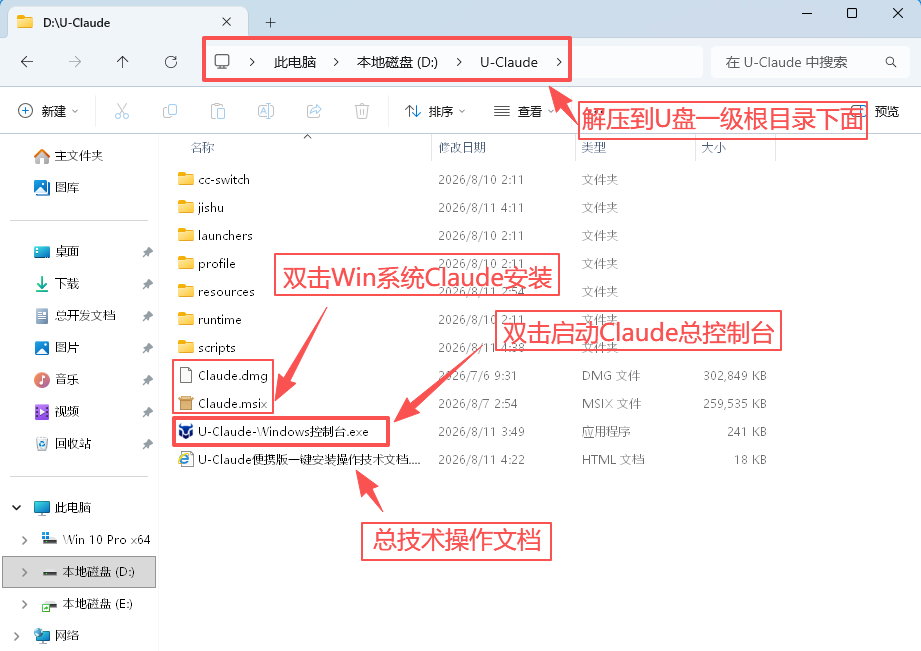
📸 截图1:U-Claude 压缩包必须解压到 U 盘一级根目录下
(U-Claude 文件夹下的主要文件:Claude.msix 安装包、控制台程序、配置文件等)
(U-Claude 文件夹下的主要文件:Claude.msix 安装包、控制台程序、配置文件等)
🚀 快速开始
整体流程(首次使用约 10-15 分钟)
- 📥 安装 Claude Desktop — 双击 U 盘内的 Claude.msix 离线安装
- 🔐 激活授权 — 输入激活码,绑定设备
- 🌐 一键汉化 — 中文界面,操作直观
- ⚙️ 配置大模型 — 接入国内 AI 模型服务
- 💬 启动使用 — 开始 AI 对话
📥 第一步:安装 Claude Desktop
操作步骤
- 在 U 盘根目录下找到
Claude.msix文件 - 双击运行安装(253MB 离线完整包,无需联网下载)
- 等待安装完成(约 1 分钟),桌面会出现 Claude 图标
- 安装完成后无需打开 Claude,先回到控制台完成后续配置
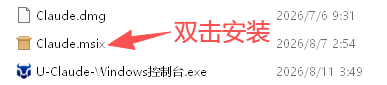
📸 截图2:U-Claude 文件夹根目录
(找到 Claude.msix 文件并双击安装)
(找到 Claude.msix 文件并双击安装)
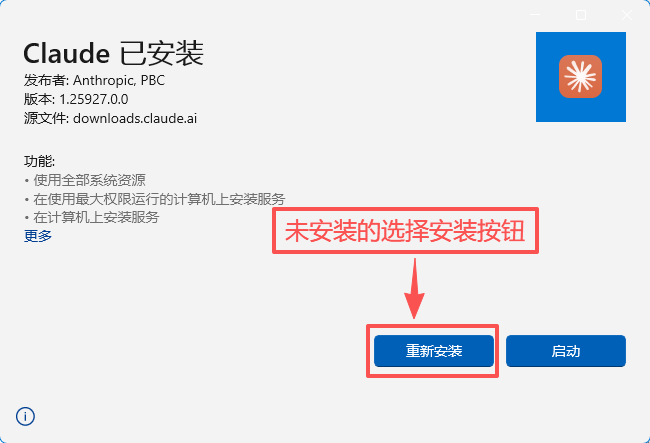
📸 截图3:Claude Desktop 安装过程
(等待安装进度条完成)
(等待安装进度条完成)
⚠️ 注意事项
• 安装过程中如弹出 Windows 安全提示,点击”是”继续
• 建议安装前关闭杀毒软件避免拦截
• 安装完成后不建议立即打开 Claude,先完成汉化和模型配置
• 安装过程中如弹出 Windows 安全提示,点击”是”继续
• 建议安装前关闭杀毒软件避免拦截
• 安装完成后不建议立即打开 Claude,先完成汉化和模型配置
🔐 第二步:激活授权
操作步骤
- 双击运行
U-Claude-Windows控制台.exe - 程序自动检测未激活,进入激活界面
- 输入购买时获得的激活码
- 系统自动获取设备信息,云端验证激活码
- 激活成功后自动进入主菜单
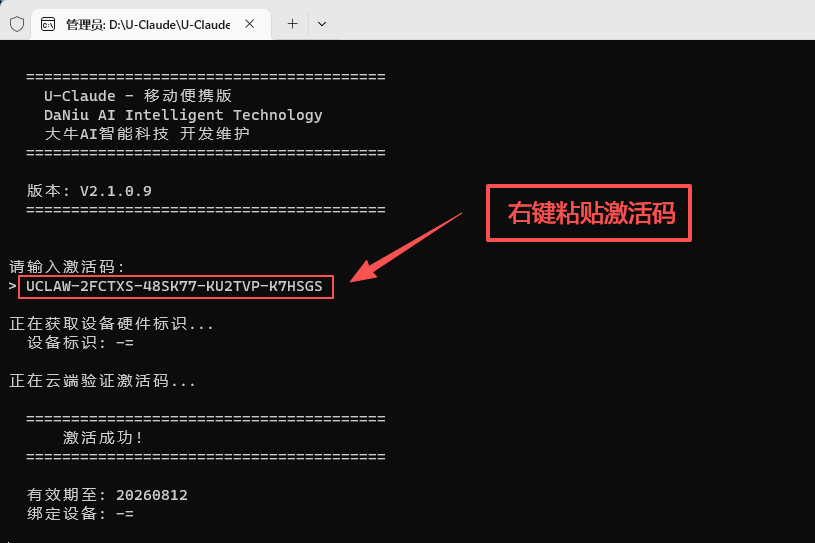
📸 截图4:激活码输入界面
(请输入您的激活码)
(请输入您的激活码)
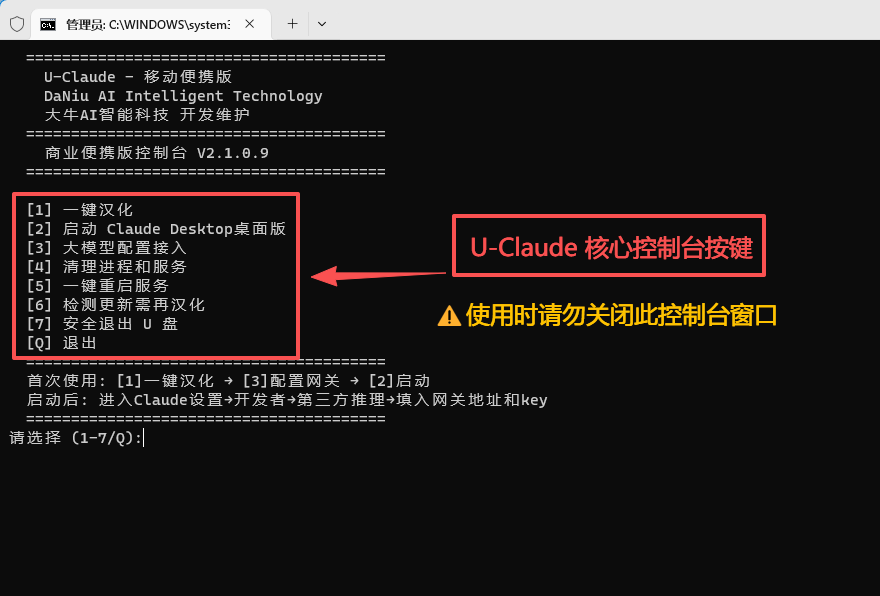
📸 截图5:激活成功提示 + 7 项功能菜单
⚠️ 注意事项
• 每个激活码绑定一台设备(U盘),更换 U 盘需重新激活
• 激活需联网,请确保网络畅通
• 激活码仅限授权协议范围内使用
• 每个激活码绑定一台设备(U盘),更换 U 盘需重新激活
• 激活需联网,请确保网络畅通
• 激活码仅限授权协议范围内使用
🌐 第三步:一键汉化
操作步骤:
📖 详细图文教程
如需查看完整的一键汉化分步图解,请访问:
🔗 U-Claude 一键汉化完整图文教程
如需查看完整的一键汉化分步图解,请访问:
🔗 U-Claude 一键汉化完整图文教程
- 在主菜单输入「1」(一键汉化)回车
- 系统弹出 UAC(用户账户控制)窗口,点击“是”
- 等待自动汉化完成(约 5-10 分钟左右)
- 看到”汉化完成”提示后按任意键返回菜单
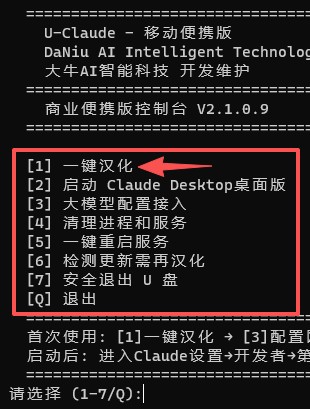
📸 截图6:主菜单界面
(在主菜单输入 1 回车开始汉化)
(在主菜单输入 1 回车开始汉化)
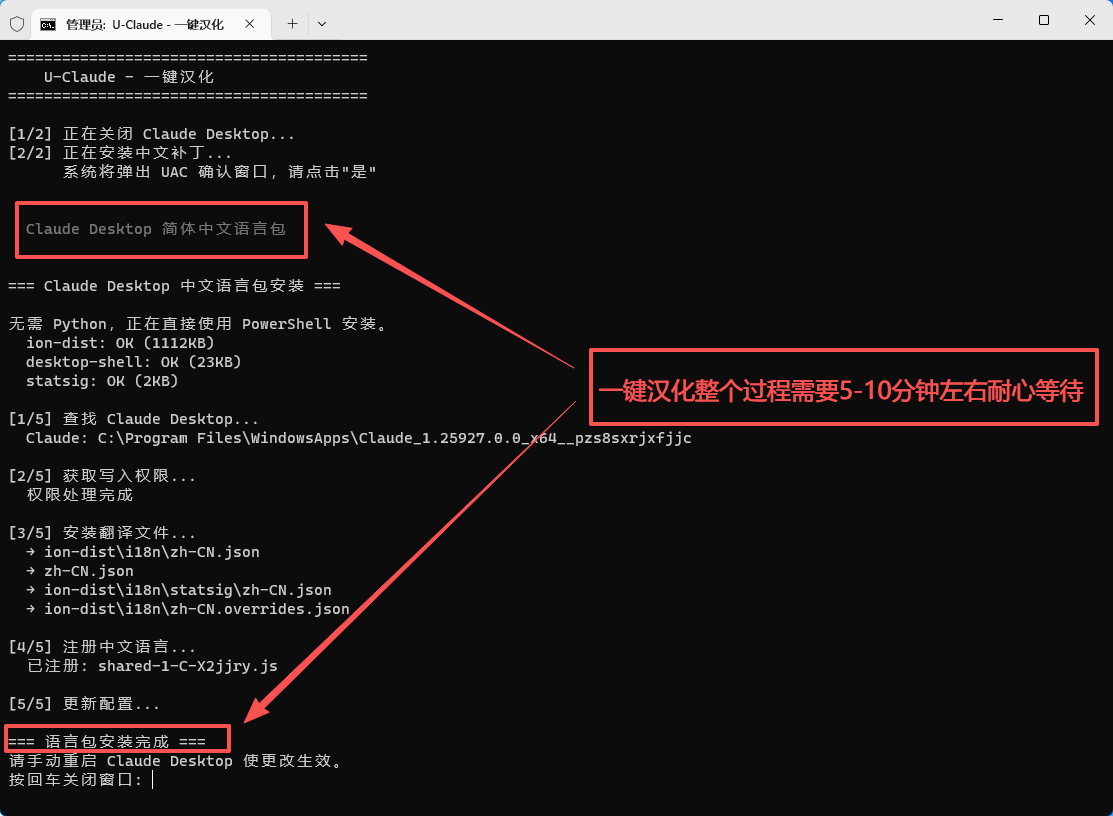
📸 截图7:UAC 确认窗口
(点击”是”允许汉化脚本运行)
(点击”是”允许汉化脚本运行)
📸 截图8:汉化完成提示
(显示”汉化完成!启动 Claude 即可看到中文界面”)
(显示”汉化完成!启动 Claude 即可看到中文界面”)
💡 温馨提示
汉化只需执行一次,后续在本电脑上使用无需再汉化。
换电脑后界面变回英文时,重复上述一键汉化步骤即可。
汉化只需执行一次,后续在本电脑上使用无需再汉化。
换电脑后界面变回英文时,重复上述一键汉化步骤即可。
⚙️ 第四步:配置大模型
核心步骤:两部分配置
💡 温馨提示
配置分为两步:
① 在控制台中启动模型网关并添加供应商(CC-Switch)
② 在 Claude Desktop 内部开启开发者模式接入网关
第一部分:启动网关 + 添加供应商
- 在主菜单输入「3」(大模型配置接入)回车
- 自动启动 CC-Switch 网关并打开配置教程页面
- 在 CC-Switch 中添加供应商,填入 API 地址和密钥
- 开启本地路由开关,启用供应商
第二部分:Claude 内配置 3P 网关(关键步骤)
- 打开 Claude Desktop,进入设置 → 开发者 → 第三方推理
- 填写以下信息:(注:如果你使用的是其他自定义模型,请根据模型提供商信息填写)
Gateway 地址: http://127.0.0.1:15721/claude-desktop
API Key: 网关密钥***********************
模型列表: 逗号分隔的模型名例如:deepseek-ai/deepseek-v4-flash-0731 - 点击“保存修改”,然后Claude 自动重启
- 重启后在模型选择器中即可看到配置的模型
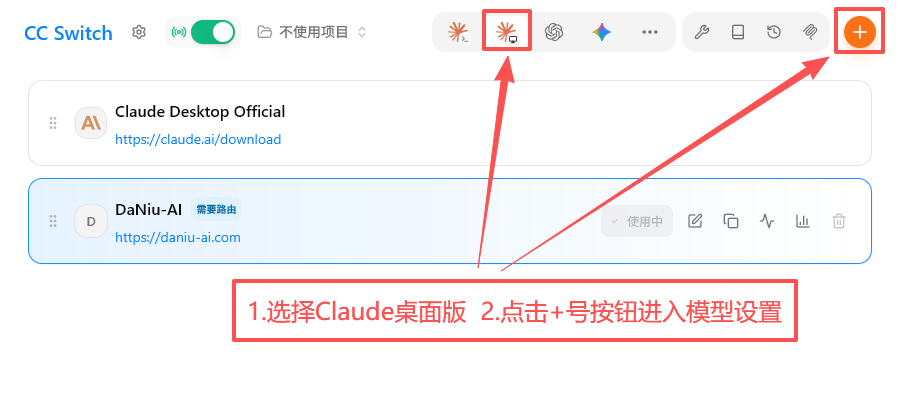
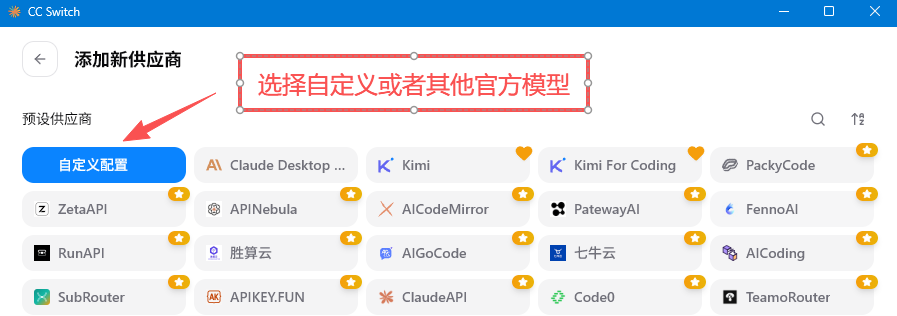
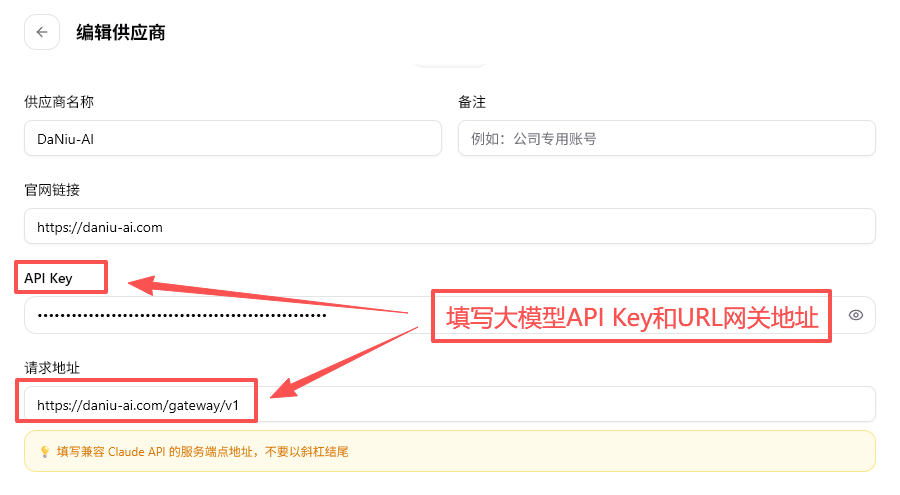
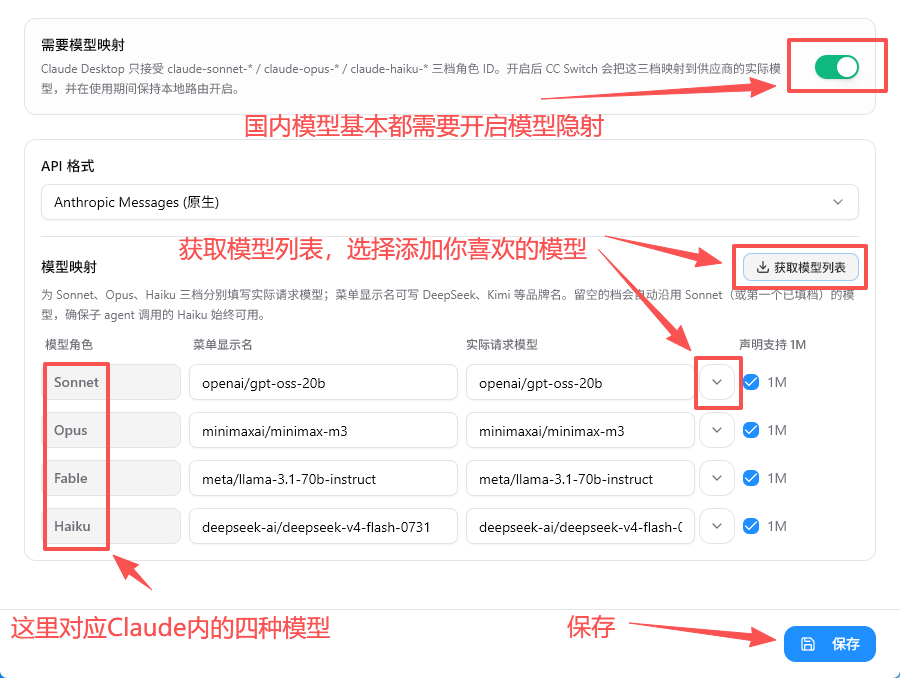
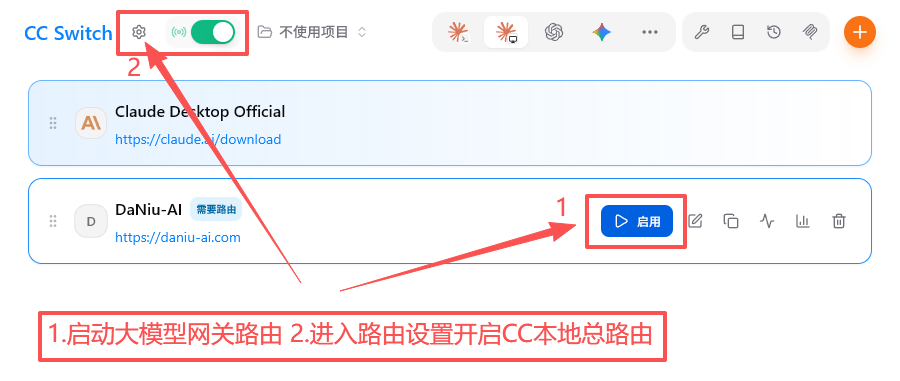
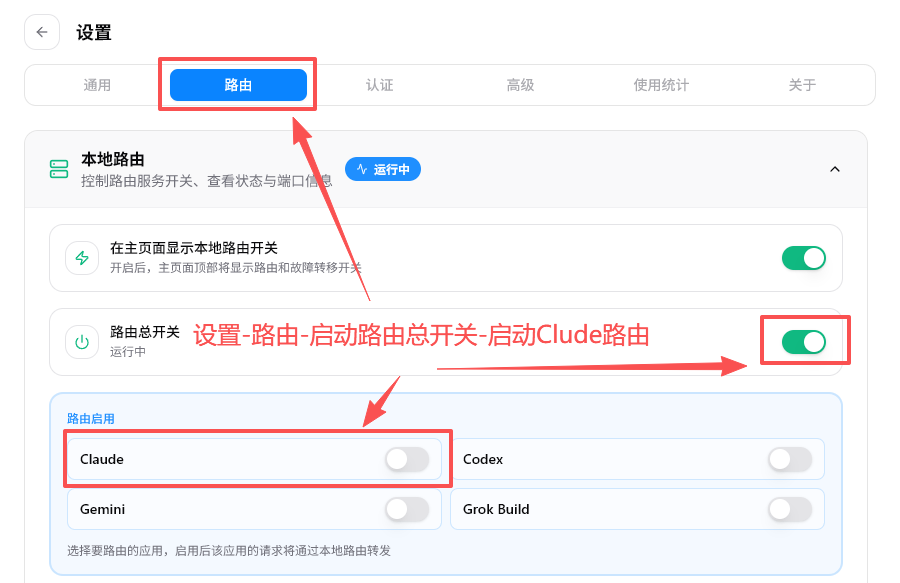
📸 截图9:CC-Switch 网关配置界面
(添加供应商、设置模型映射)
(添加供应商、设置模型映射)
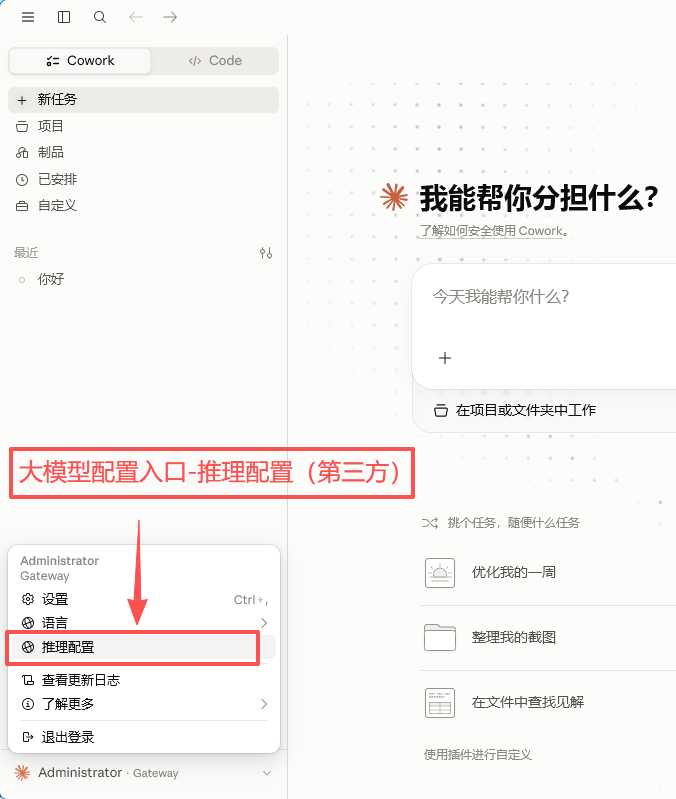
📸 截图10:Claude Desktop 推理配置(开发者模式)
或者在顶栏菜单栏(帮助 → 故障排除 → 启用开发者模式)
或者在顶栏菜单栏(帮助 → 故障排除 → 启用开发者模式)
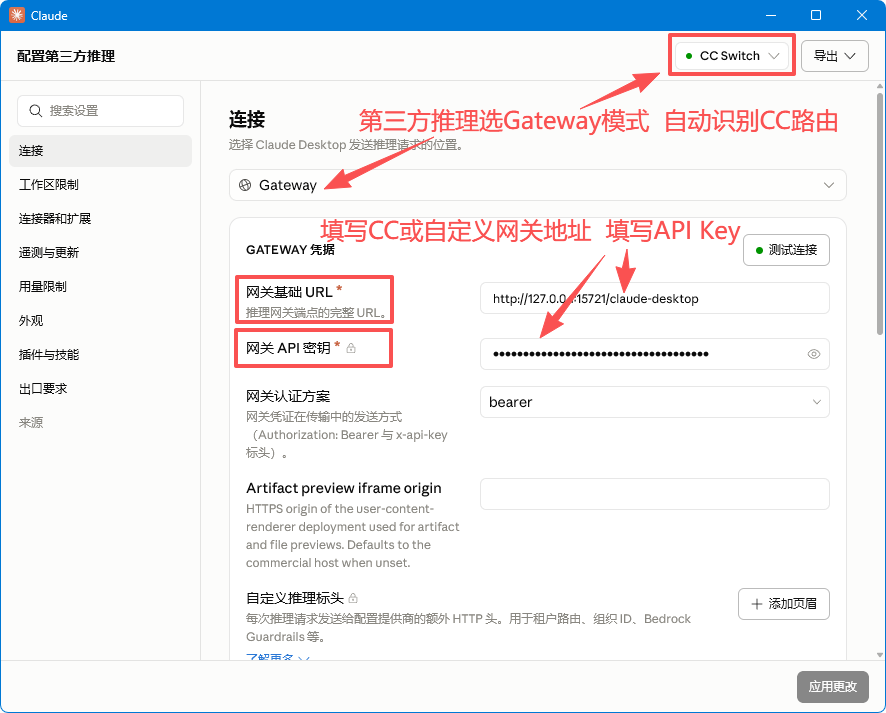
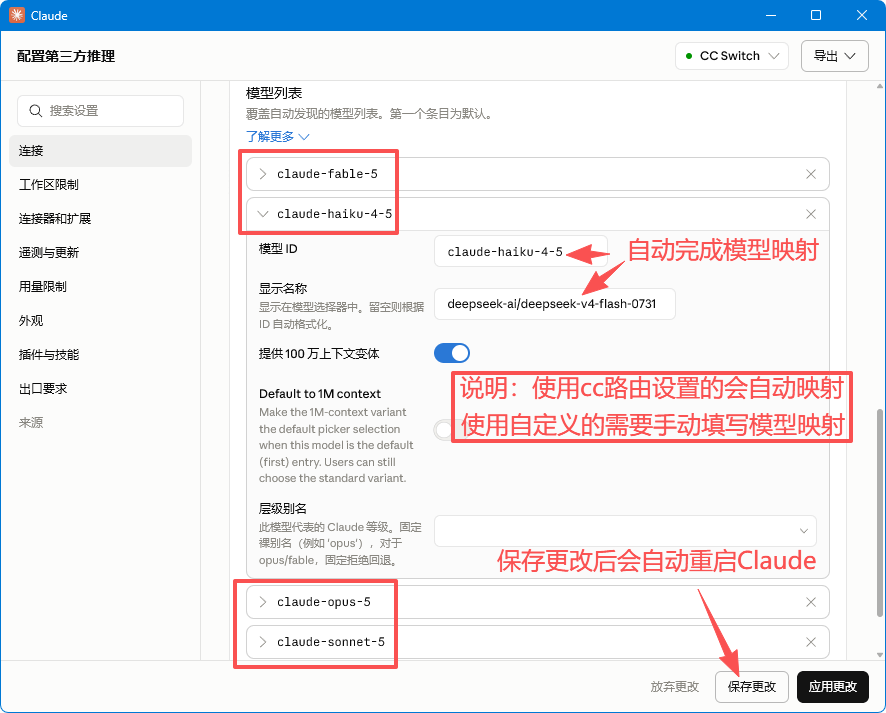
📸 截图11:Claude 第三方推理配置
(填入网关地址、API Key 和模型列表)
(填入网关地址、API Key 和模型列表)
• CC-Switch 需要保持后台运行,关闭后 Claude 无法调用模型
• 如需更换模型,在 CC-Switch 中添加新供应商即可,Claude 无需重新配置
• 如需更换模型,在 CC-Switch 中添加新供应商即可,Claude 无需重新配置
💬 第五步:启动使用
操作步骤
- 在主菜单输入「2」(启动 Claude Desktop桌面版)回车
- 自动启动 CC-Switch 和 Claude Desktop
- 首次启动进入 Claude 后,点左侧菜单切换至 Chat(对话) 模式
- 在输入框发送测试消息,确认 AI 正常回复
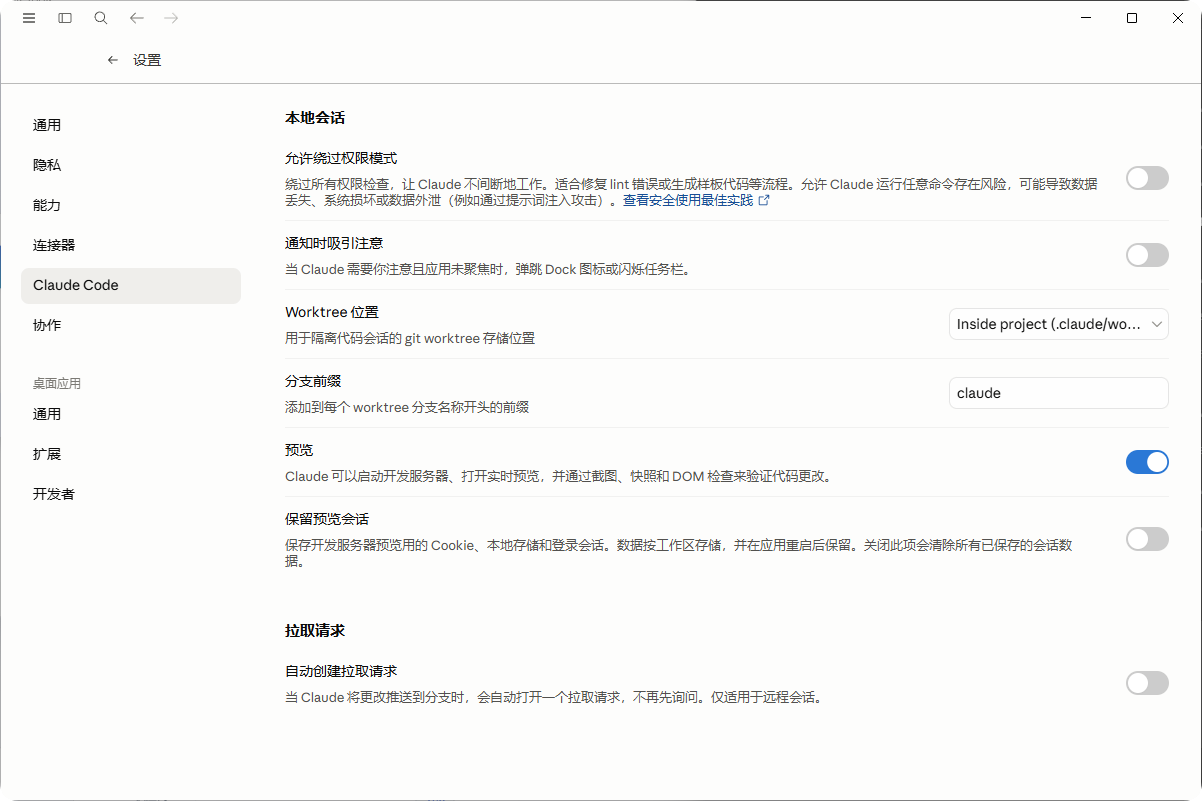
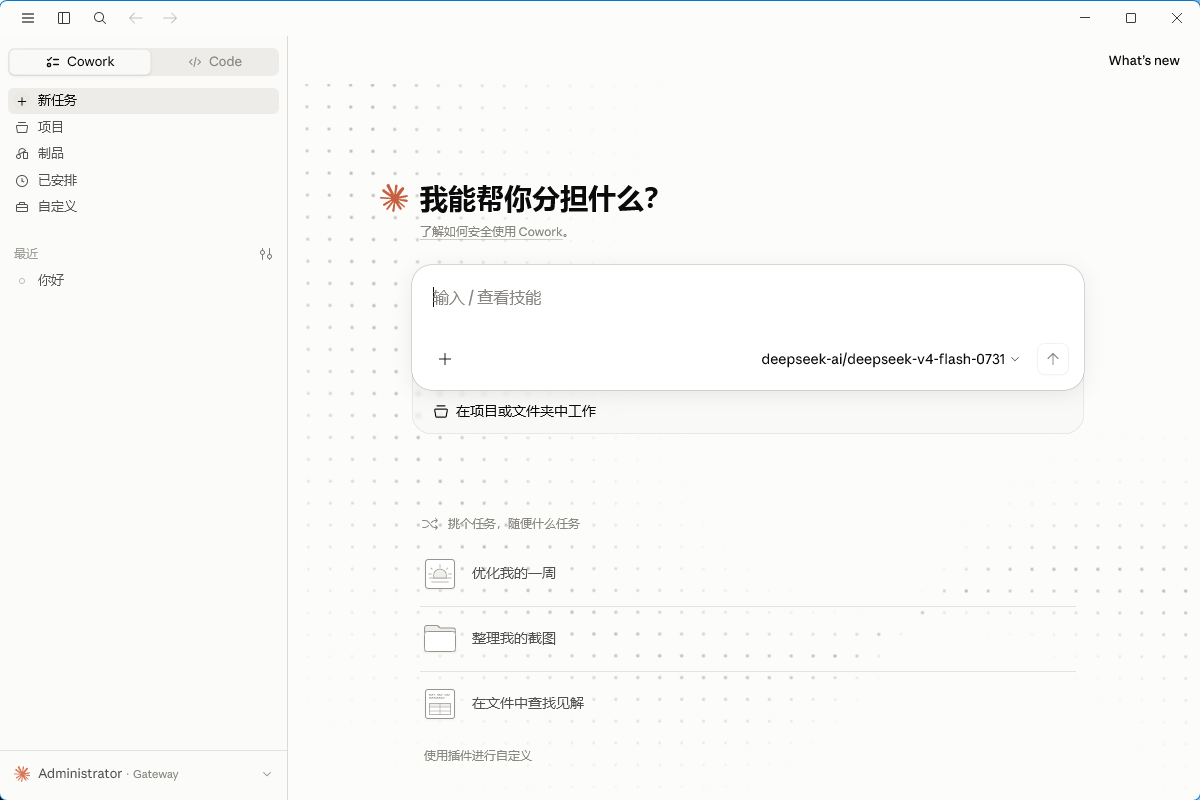
📸 截图12:Claude Desktop 中文主界面
(左侧菜单、输入框、设置均为中文)
(左侧菜单、输入框、设置均为中文)
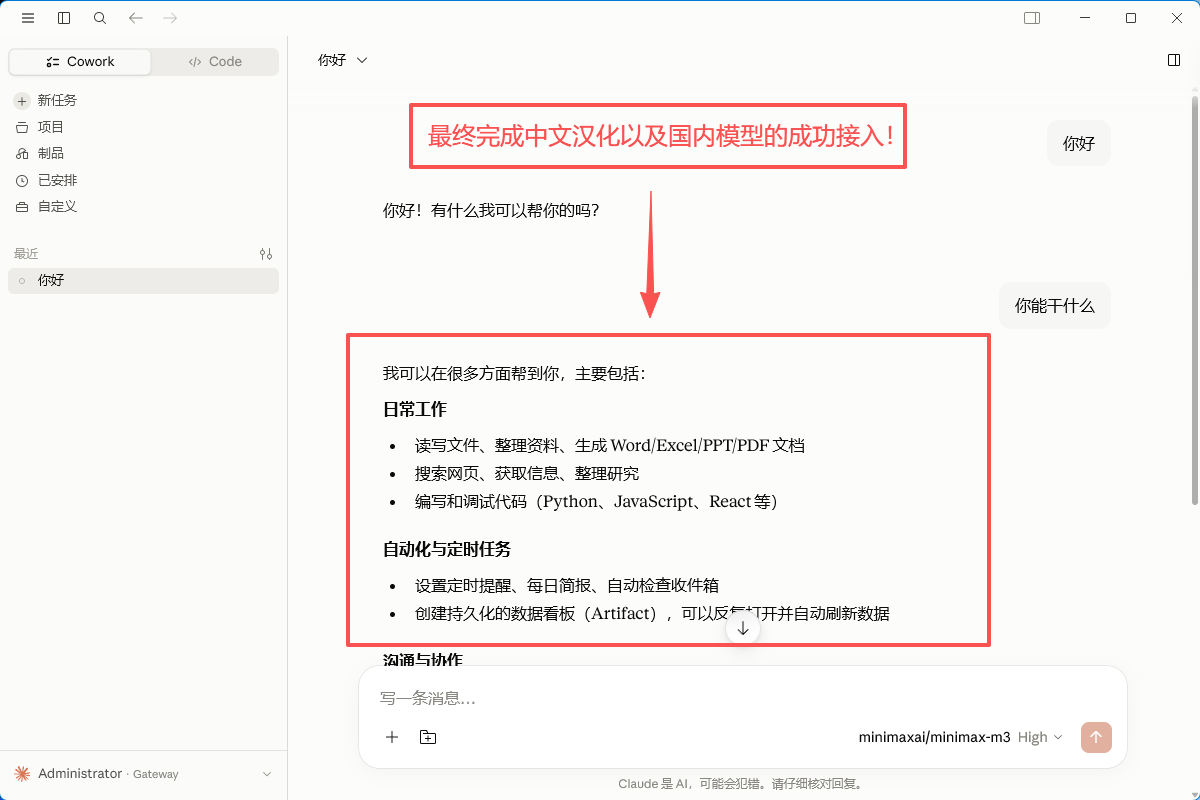
📸 截图13:切换至 Chat 模式
(点击左侧菜单顶部切换到 Chat 模式)
(点击左侧菜单顶部切换到 Chat 模式)
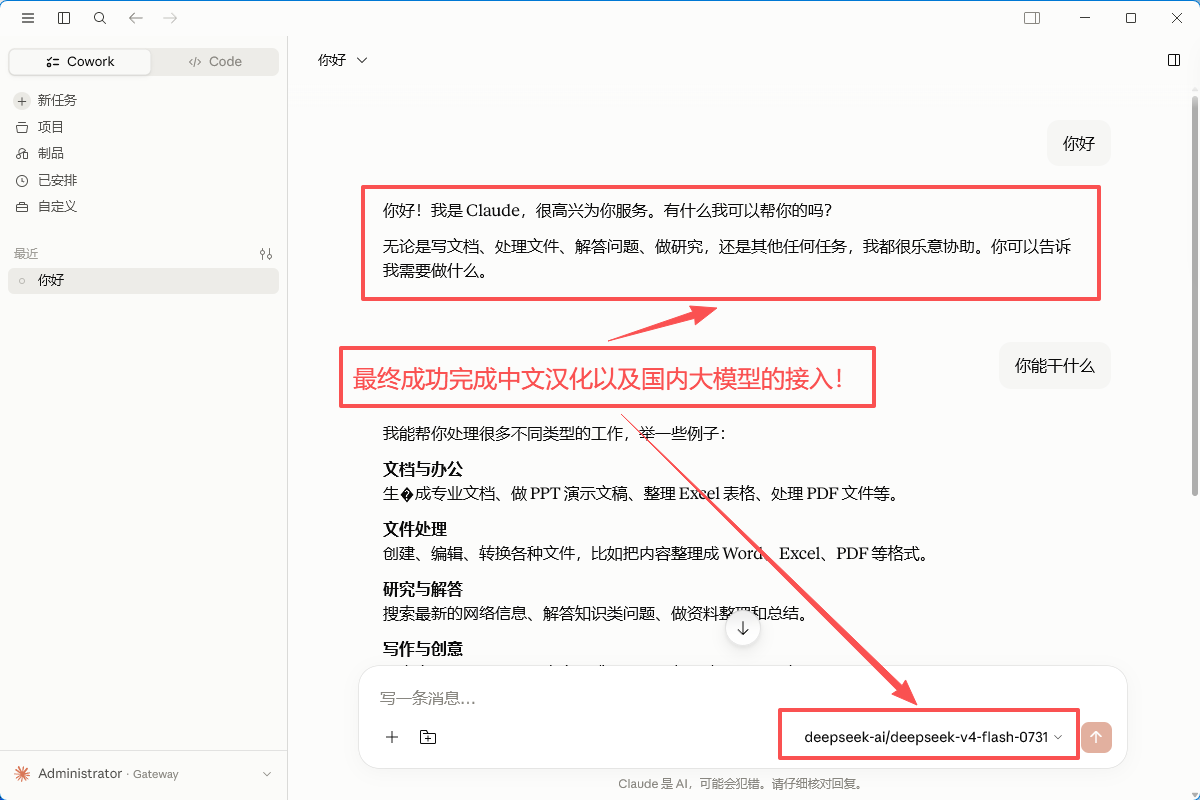
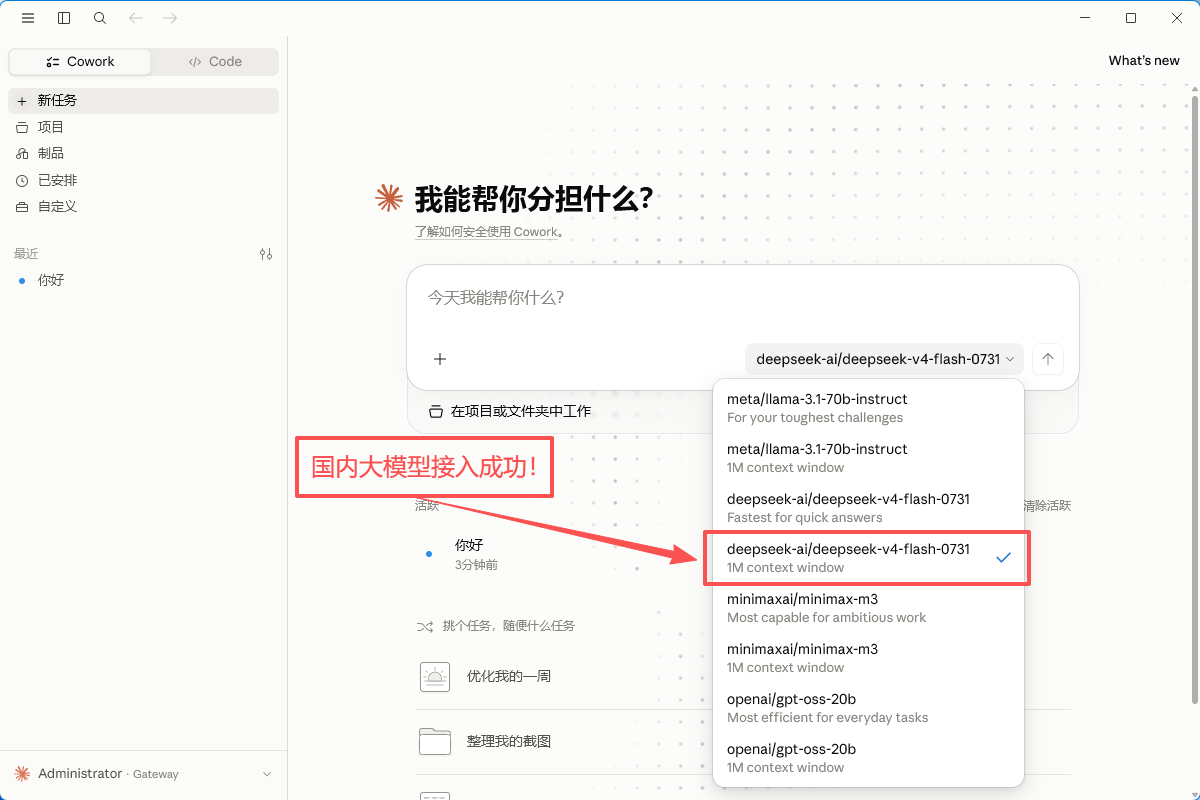
📸 截图14:AI 对话成功
(发送消息后收到 AI 回复)
(发送消息后收到 AI 回复)
💡 温馨提示
• 推荐使用 Chat 模式,Code 模式首次输入需要选择创建工作区文件夹然后聊天信息才能发出去
• 如遇模型不回复,请检查 CC-Switch 是否在后台运行
• 首次使用建议发送”你好”测试连接
• 推荐使用 Chat 模式,Code 模式首次输入需要选择创建工作区文件夹然后聊天信息才能发出去
• 如遇模型不回复,请检查 CC-Switch 是否在后台运行
• 首次使用建议发送”你好”测试连接
🎉 恭喜!U-Claude 已配置完成,可以开始使用中文版 Claude Desktop AI 助手了!
🎮 控制台功能详解
主菜单界面
========================================
U-Claude – 移动便携版
DaNiu AI Intelligent Technology
大牛AI智能科技 开发维护
========================================
商业便携版控制台 V2.1.0.9
========================================
U-Claude – 移动便携版
DaNiu AI Intelligent Technology
大牛AI智能科技 开发维护
========================================
商业便携版控制台 V2.1.0.9
========================================
[1] 一键汉化
[2] 启动 Claude Desktop桌面版
[3] 大模型配置接入
[4] 清理进程和服务
[5] 一键重启服务
[6] 检测更新需再汉化
[7] 安全退出 U 盘
[Q] 退出
首次使用: [1]一键汉化 → [3]配置网关 → [2]启动
启动后: 进入Claude设置→开发者→第三方推理→填入网关地址和key
功能对照表
| 按键 | 功能名称 | 功能说明 | 使用场景 |
|---|---|---|---|
| 1 | 一键汉化 | 自动安装中文语言包,切换全中文界面 | 首次使用或换电脑后界面变英文 |
| 2 | 启动 Claude Desktop桌面版 | 自动启动网关和 Claude Desktop,一键进入工作状态 | 日常使用(最常用) |
| 3 | 大模型配置接入 | 启动网关并打开配置教程,配置大模型 API | 首次配置或更换模型供应商 |
| 4 | 清理进程和服务 | 结束所有相关进程,释放系统资源 | 程序卡顿、进程残留时 |
| 5 | 一键重启服务 | 自动清理进程并重新启动所有服务 | 配置修改后或程序异常时 |
| 6 | 检测更新需再汉化 | 检测 Claude 版本是否更新,提示是否需要重新汉化 | 定期检查或界面变英文时 |
| 7 | 安全退出 U 盘 | 清理所有进程后退出控制台,确保数据安全 | 准备拔出 U 盘前 |
| Q | 退出 | 直接退出控制台,不清理进程 | 临时退出 |
❓ 常见问题解答
激活码无效怎么办?
➜ 检查激活码是否输入正确(注意大小写和连字符)
➜ 确认网络畅通,能访问激活服务器
➜ 联系客服获取有效激活码
换电脑后界面变英文?
➜ 在主菜单输入「1」重新汉化即可
➜ 每次换电脑只需重新汉化一次
Claude 一直”思考”不回复?
➜ 检查 CC-Switch 是否在后台运行
➜ 检查 CC-Switch 底部日志是否有红色错误
➜ 在主菜单输入「5」重启服务
回车键变成打开文件?
➜ 这是 Claude Desktop Code 模式的已知问题
➜ 切换到 Chat 模式即可正常使用(功能完全相同)
➜ 左侧菜单顶部有 Chat/Code 切换开关
U 盘运行卡顿怎么办?
➜ 建议使用固态 U 盘
➜ 或复制 U-Claude 文件夹到电脑硬盘运行,插 U 盘仅用于授权验证
Claude 提示”工作区启动失败”?
➜ 网络连接问题导致工作区下载超时
➜ 重启 Claude 或电脑通常可解决
➜ 如持续出现,切换到 Chat 模式使用
安全退出后 U 盘仍被占用?
➜ 使用「7」安全退出,会自动清理所有进程
➜ 不要直接拔 U 盘,务必通过安全退出功能
📞 技术支持
联系信息
- 🌐 官网:https://www.daniu-ai.com
- 📥 客户端下载:https://www.daniu-ai.com/client/
- 📖 汉化教程:https://www.daniu-ai.com/doc/530/
- ⚙️ 大模型接入教程:https://www.daniu-ai.com/doc/526/
- 💬 版权所有:© 2026 DaNiu-AI Intelligent Technology
🎉 恭喜!你已经完成了 U-Claude 的全部配置!
现在可以愉快地使用中文版 Claude Desktop AI 助手了!
📢 如有其他问题,请联系技术支持