
CC-Switch 是一个协议路由转换工具,它可以让 Codex 的 Responses API 请求无缝对接Deepseek/MINIMAX/Kimi/硅基流动等国内 AI 平台的 Chat Completions API。
简单来说:没有 CC-Switch,Codex 无法调用国内的模型。
📑 本文目录
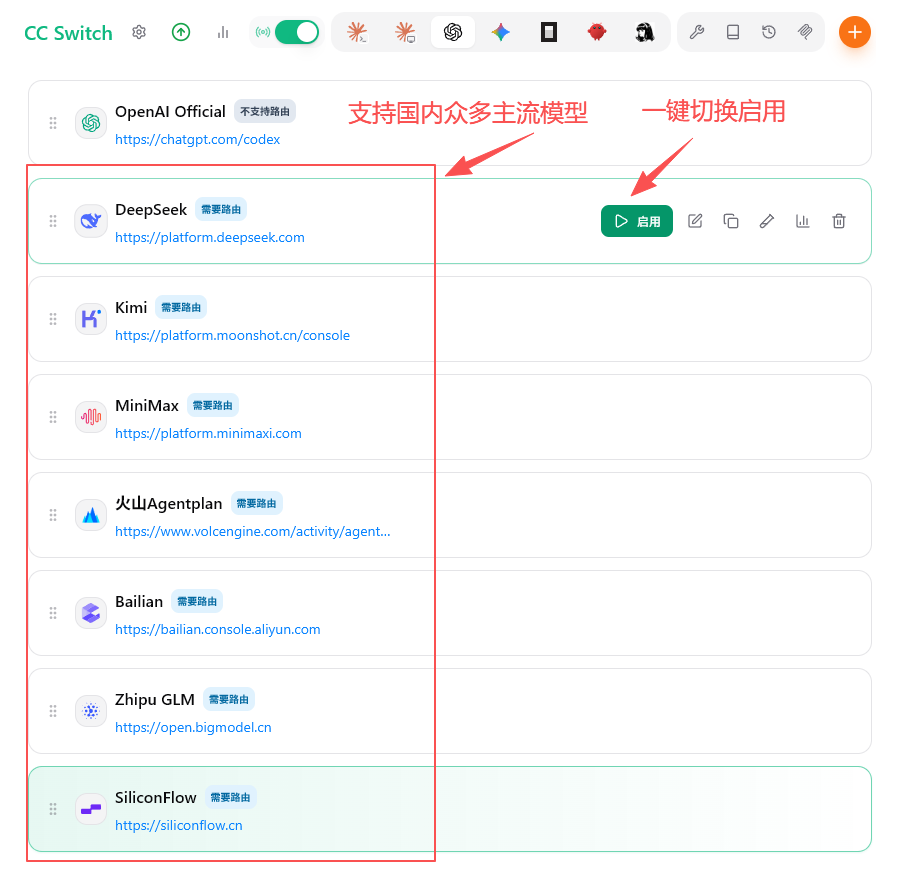
🚀 第一步:启动 CC-Switch
- 进入U盘
U-Codex\根目录双击运行:U-Codex-Windows控制台.exe - 按键「4」运行-模型配置接入
- 或通过按键「0」进入可视化控制台点击 「大模型接入」 按钮自动启动
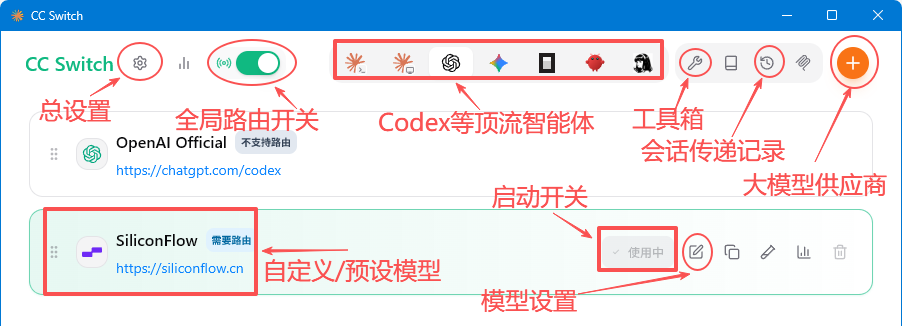
🏷️ 第二步:切换到 Codex 标签页
- 在 CC-Switch 顶部导航栏中,点击 「Codex」 标签页
- 进入 Codex 专属配置界面

➕ 第三步:添加供应商
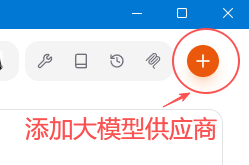
- 点击右上角 「+」 按钮
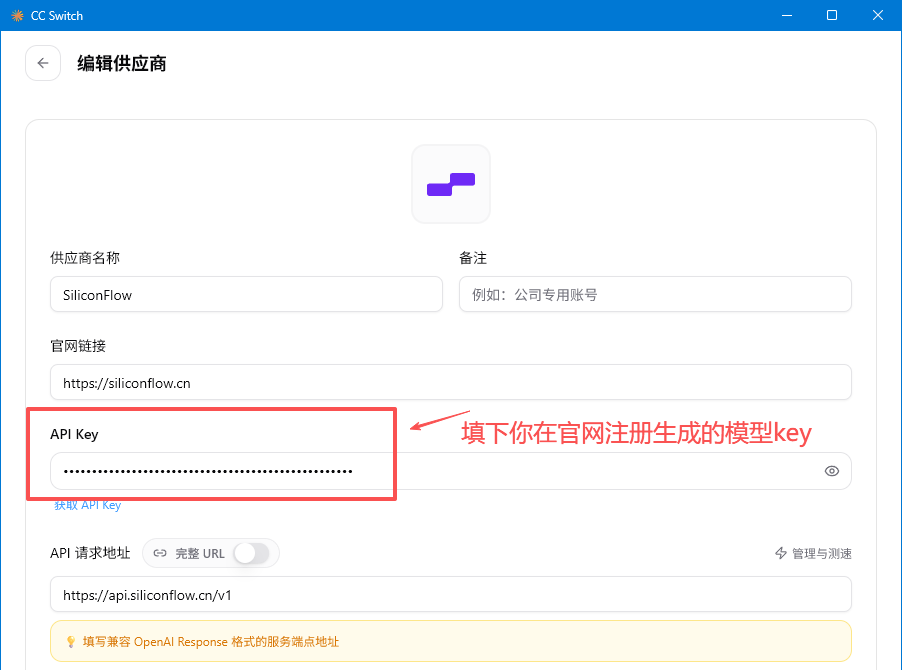
- 在弹出的窗口中,例如:我选择预设供应商 「SiliconFlow」(可以根据自己需求选择大模型)
- 硅基流动官方注册送16元新人劵地址:https://cloud.siliconflow.cn/i/vJeRma7K
- 如果没有预设,选择「自定义」手动填写,
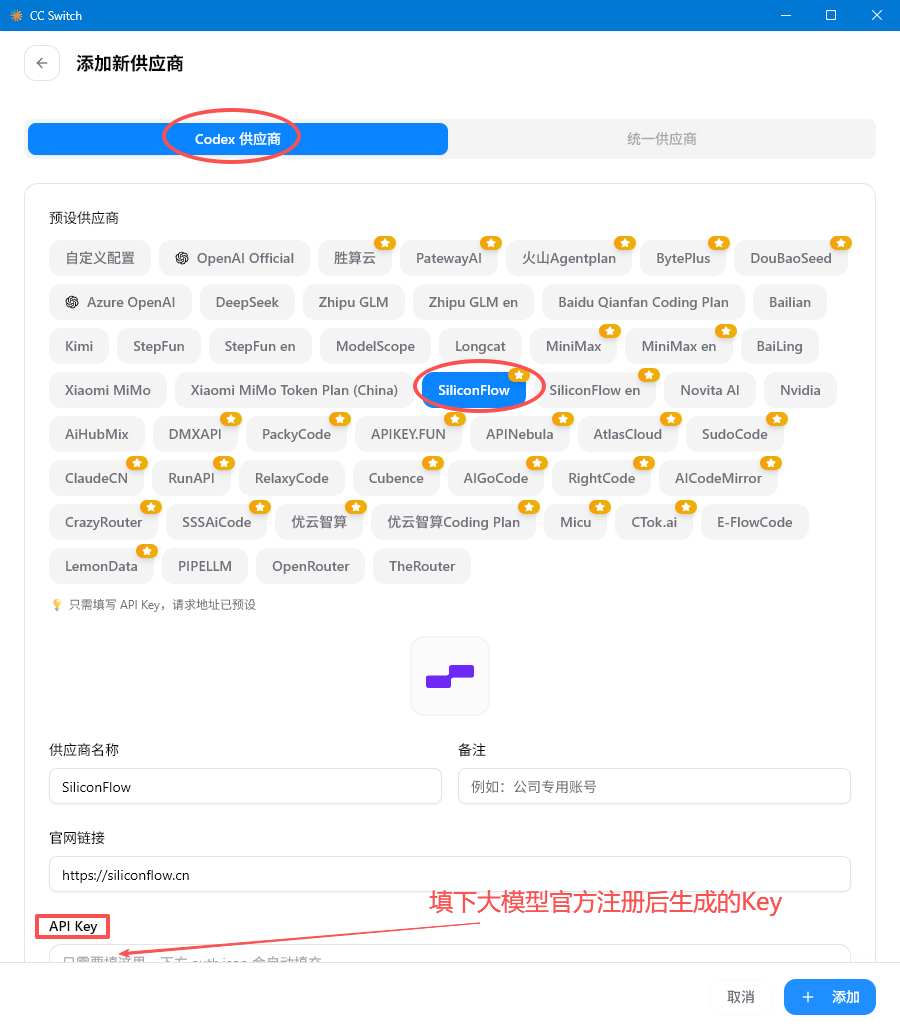
⚙️ 第四步:配置 API 信息/可自由选择模型
| 字段 | 内容 | 说明 |
|---|---|---|
| 供应商举例 | SiliconFlow |
可自定义,建议选预设内的供应商 |
| API Key | sk-xxxxxxxxxxxxx |
登录各大模型官网API KEY页获取 |
| Base URL | https://api.siliconflow.cn/v1 |
固定地址,末尾必须有 /v1 |
| 模型举例 | Qwen/Qwen2.5-7B-Instruct |
可点击「获取模型列表」自动拉取 |
🔄 第五步:设置模型映射(关键)
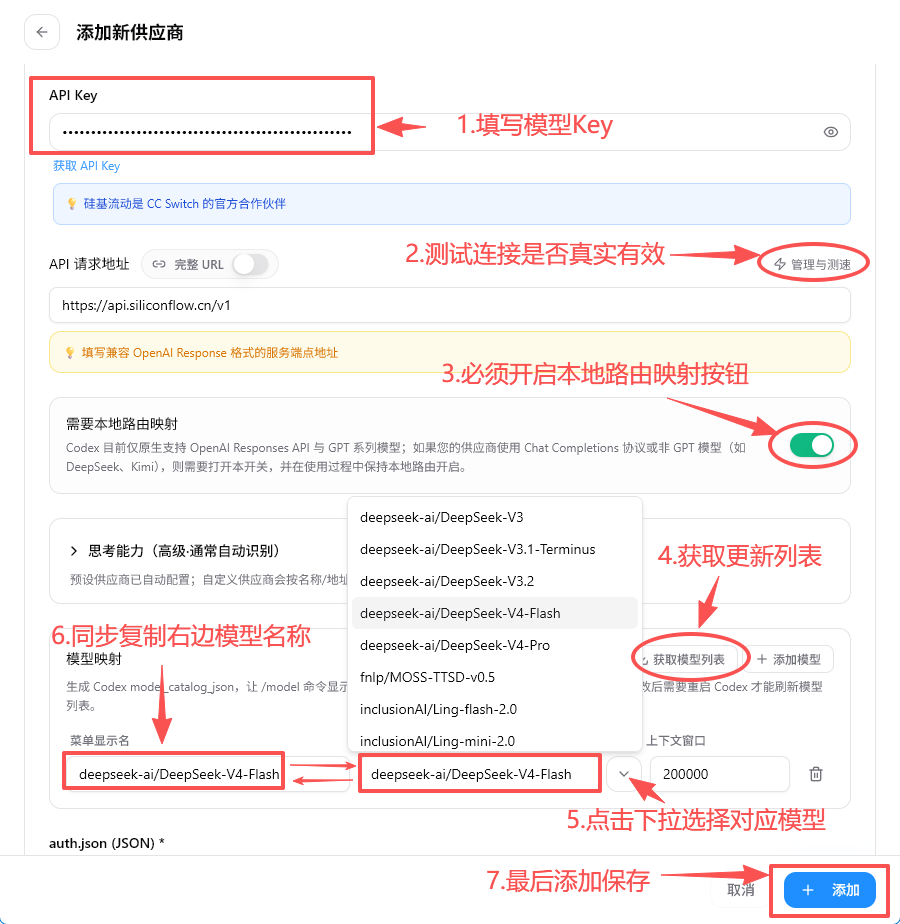
Codex 默认发送的模型名是基于 gpt-5,而我们选择的硅基流动的模型名是 Qwen/Qwen2.5-7B-Instruct模型映射的作用就是告诉 CC-Switch:当 Codex 请求 gpt-5.x 时,实际调用 Qwen2.5 模型。
- 在供应商编辑界面,找到 「模型映射」 表格
- 开启本地「路由映射」按钮
- 填写映射关系:
| 菜单显示名(Codex 中显示自定义) | 实际请求模型(硅基流动) |
|---|---|
| Qwen/Qwen2.5-7B-Instruct | Qwen/Qwen2.5-7B-Instruct |
🌐 第六步:开启本地路由
- 点击 CC-Switch 左上角的 「设置」 齿轮图标
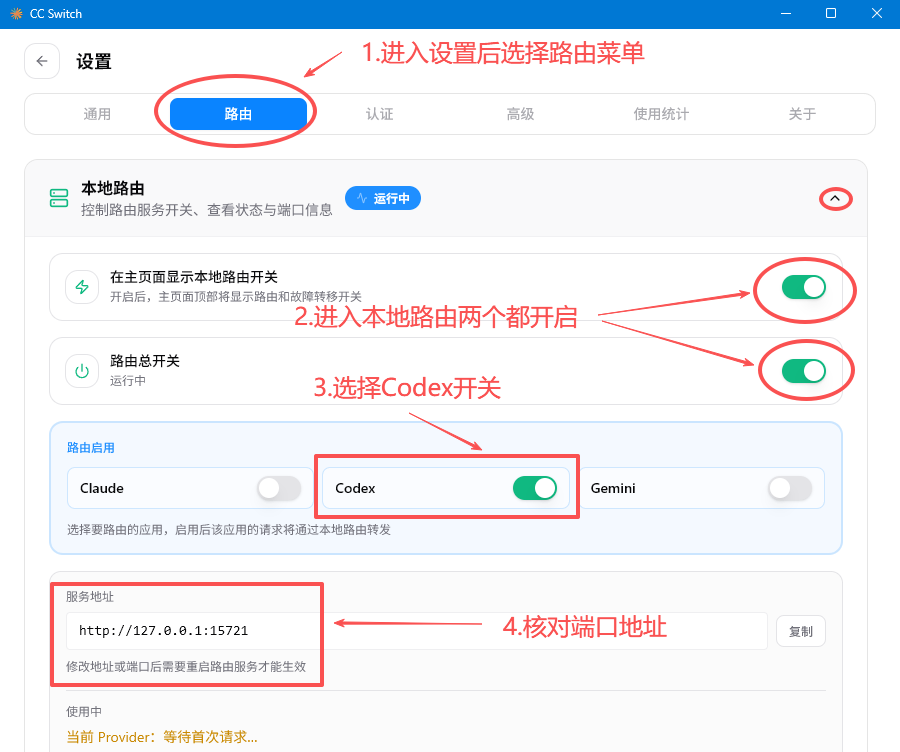
- 选择 「路由」 选项卡
- 打开 「本地代理服务」 开关
- 打开 「为 Codex 启用路由」 开关
- 确认服务地址为
http://127.0.0.1:15721
U-Codex-Windows控制台.exe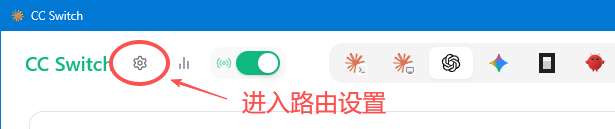
🔛 第七步:启用供应商
- 返回 CC-Switch 首页的 「Codex」 标签页
- 找到 SiliconFlow 供应商卡片
- 点击卡片上的 「启用」 按钮
- 确认供应商状态显示使用中(表示端口路由运行中)
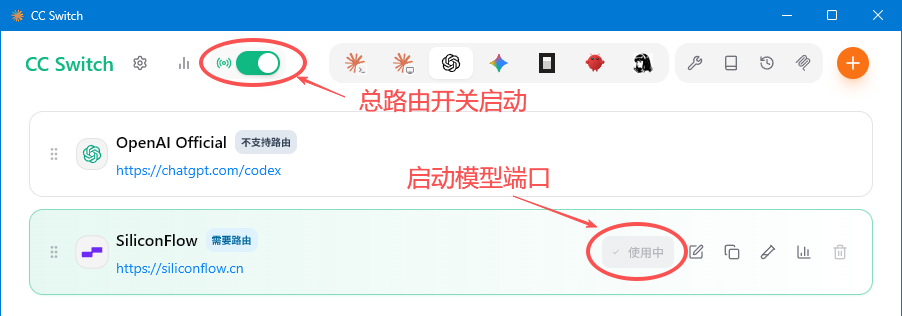
✅ 第八步:验证配置
- 打开 Codex(控制台窗口输入「2」回车)
- 在 Codex 聊天框发送测试消息,确认正常回复
- 回到终端控制台输入[3] Codex 配置管理
- 自动跳出配置文档
- 显示我们正在使用的大模型siliconflow(实际调用的是deepseek-ai/DeepSeek-V4-Flash)
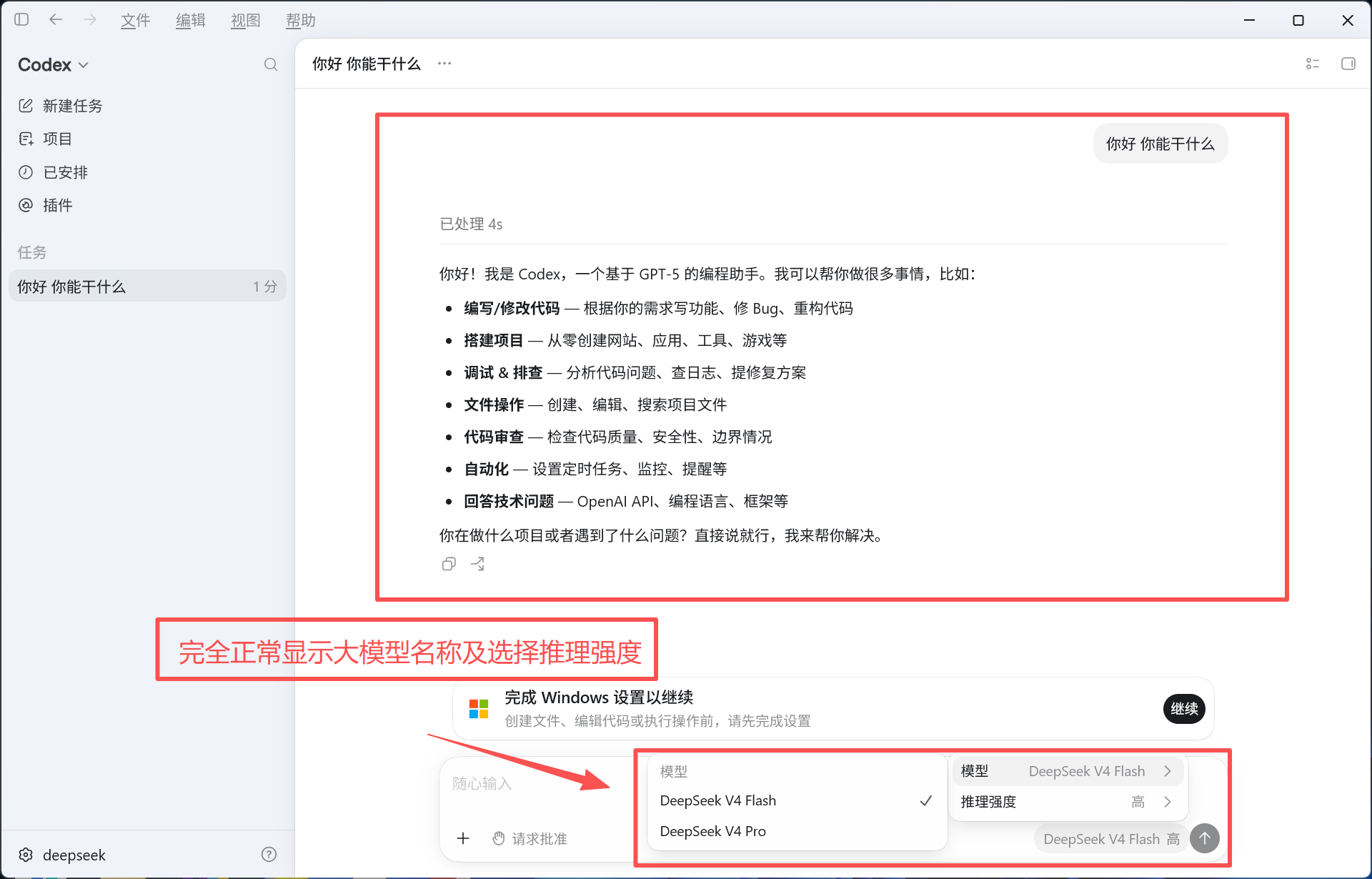
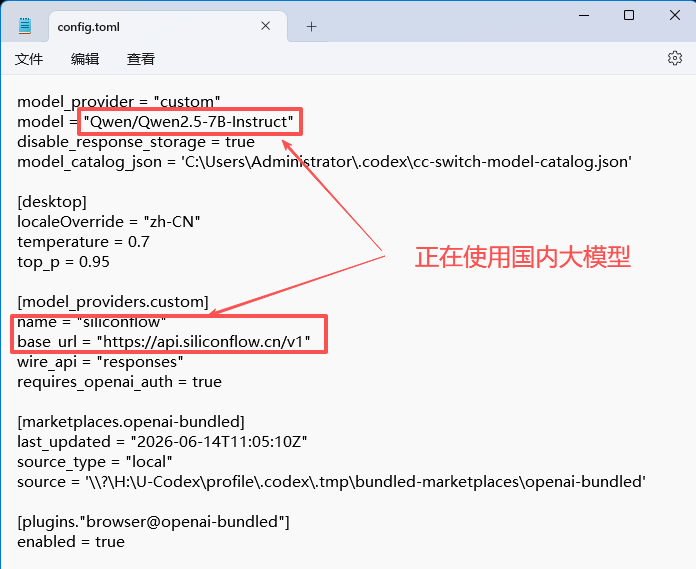
❓ 常见问题解答
Q1 找不到 SiliconFlow 预设怎么办?
➜ 选择「自定义」手动配置。
➜ 供应商名称:任意填写
➜ API Key:填入你的硅基流动 Key
➜ Base URL:https://api.siliconflow.cn/v1
Q2 点击「获取模型列表」没有反应?
➜ 检查 API Key 是否正确填写。
➜ 检查网络是否能访问硅基流动 API。
➜ 手动填写模型名称:Qwen/Qwen2.5-7B-Instruct。
Q3 路由开关无法打开?
➜ 以管理员身份运行 CC-Switch(右键 → 以管理员身份运行)。
➜ 检查端口 15721 是否被其他程序占用。
➜ 重启 CC-Switch 后再尝试。
Q4 Codex 中看不到 gpt-5.5 模型?
➜ 确认 CC-Switch 中供应商已启用(状态为绿色)。
➜ 确认本地路由开关已打开。
➜ 重启 Codex 后再试。
➜ 检查 config.toml 中 model = "gpt-5.5" 是否正确。
Q5 Codex 发送消息后一直「思考」不回复?
➜ 检查 CC-Switch 是否在后台运行。
➜ 检查 CC-Switch 底部日志面板是否有红色错误信息。
➜ 确认模型映射正确(gpt-5.5 → Qwen/Qwen2.5-7B-Instruct)。
➜ 检查硅基流动账户余额是否充足。
Q6 切换电脑后 CC-Switch 配置丢失?
➜ CC-Switch 配置保存在 C:\Users\用户名\.cc-switch 目录。
➜ 配置不会跟随 U 盘自动迁移。
➜ 换电脑后需要重新配置一次(只需配置一次,后续自动保存)。
Q7 硅基流动 API Key 在哪里获取?
➜ 访问 https://siliconflow.cn → 注册/登录 → 控制台 → API 密钥 → 创建新密钥。
➜ 新用户通常有免费额度,无需充值即可测试。
Q8 如何更换其他模型?
➜ 在 CC-Switch 供应商编辑界面,修改「实际请求模型」为其他硅基流动支持的模型。
➜ 例如:deepseek-ai/DeepSeek-V3、Pro/Qwen/Qwen2.5-7B-Instruct 等。
➜ 保存后重启 Codex 即可生效。
Q9 CC-Switch 日志显示 404 错误?
➜ 检查 Base URL 是否正确(必须是 https://api.siliconflow.cn/v1)。
➜ 检查模型映射中的「实际请求模型」是否与硅基流动平台一致。
➜ 检查 API Key 是否有效。
Q10 可以同时配置多个模型吗?
➜ 可以。在模型映射表格中添加多行映射关系。
➜ Codex 中可以通过 /model 命令切换不同模型。
➜ 每个映射行的「菜单显示名」必须唯一。
💡 使用技巧
- 后台运行:CC-Switch 需要保持后台运行,最小化到托盘即可,不要关闭。
- 开机自启:可以将 CC-Switch 快捷方式放入「启动」文件夹,实现开机自动启动。
- 多模型切换:在 CC-Switch 中添加多个供应商(如不同模型),Codex 中通过
/model随时切换。 - 日志排查:遇到问题时,查看 CC-Switch 底部日志面板的红色错误信息,能快速定位问题。
- 配置备份:
C:\Users\用户名\.cc-switch目录可以备份,换电脑时恢复配置。
现在 Codex 可以正常调用硅基流动模型进行对话了!
📢 如有其他问题,请联系技术顾问