
Hermes 修复专家 v3.8
可视化控制台
U盘即插即用 · 一键诊断修复 · 小白也能轻松上手
© 2026 DaNiu AI Intelligent Technology | 大牛AI智能科技(开发维护)
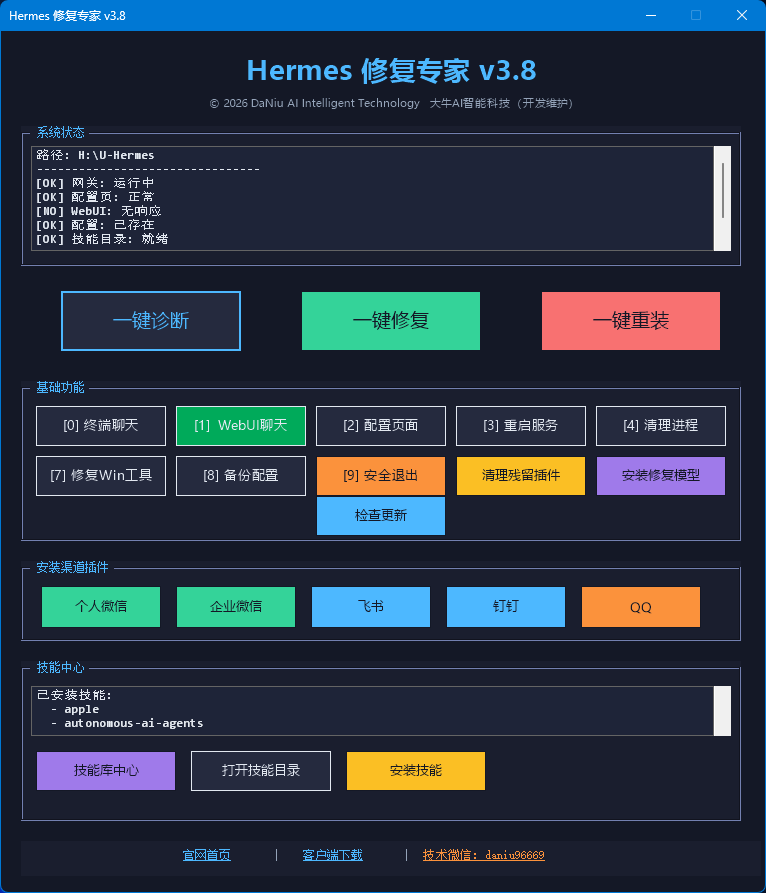
三大核心一键操作
🔍 一键诊断
纯检测模式,不修改任何配置。检查项目:
- ✅ 网关状态(8642端口)
- ✅ WebUI状态(8648端口)
- ✅ 配置页状态(18790端口)
- ✅ 配置文件完整性
- ✅ 技能目录状态
🚀 一键修复
自动修复常见问题,执行步骤:
- ① 停止所有 Python/Node 进程
- ② 清理临时残留文件
- ③ 重启网关服务
🔧 一键重装
深度修复,解决顽固问题:
- ① 停止所有进程
- ② 重建配置目录
- ③ 清理插件残留(微信/企微/飞书/钉钉/QQ)
- ④ 重启网关服务
主菜单功能对照
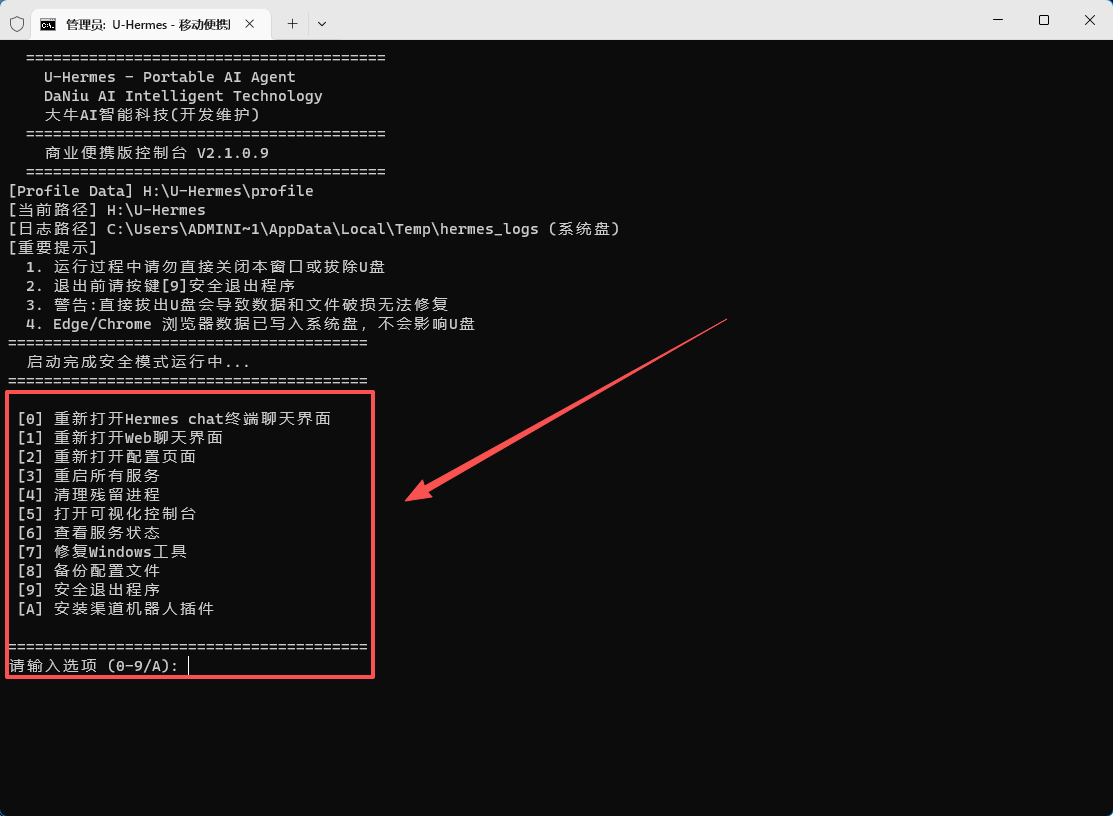
启动 Hermes 后,CMD 窗口显示主菜单,输入对应按键即可选择功能:
| 按键 | 功能 | 说明 |
|---|---|---|
| 0 | 终端聊天 | 打开命令行聊天窗口(首次启动较慢,有倒计时) |
| 1 | WebUI聊天 | 打开浏览器网页聊天界面(秒开) |
| 2 | 配置页面 | 打开配置页修改模型和 API Key |
| 3 | 重启服务 | 重启网关和配置页服务 |
| 4 | 清理进程 | 关闭所有 Python/Node 进程 |
| 5 | 可视化控制台 | 打开 Hermes 修复专家(本工具) |
| 6 | 查看状态 | 查看服务运行状态(已集成到控制台) |
| 7 | 修复Win工具 | 修复 Windows 工具依赖 |
| 8 | 备份配置 | 备份配置文件到 backup 目录 |
| 9 | 安全退出 | 关闭服务后安全退出(拔U盘前必须执行) |
| A | 安装渠道插件 | 安装微信、飞书、钉钉、QQ 等渠道插件 |
基础功能详解
📱 终端聊天 / WebUI 聊天
两种聊天方式任选:
- 终端聊天:黑色命令行窗口,适合习惯命令行的用户
- WebUI 聊天:浏览器可视化界面,更友好,秒开
⚙️ 重启服务 / 清理进程
重启服务:重启网关和配置页,配置修改后需执行
清理进程:强制关闭 Python/Node/Edge 进程,卡死时使用
💾 备份配置 / 安全退出
备份配置:自动备份授权、API Key、技能、插件
安全退出:关闭所有服务后退出,拔U盘前必须执行
🧹 清理残留插件
删除微信、企微、飞书、钉钉、QQ 等插件的残留文件,解决插件冲突
🤖 安装修复模型
图形化界面配置模型供应商和 API Key,支持 15+ 模型
🔄 检查更新
调用更新工具,检查并安装新版本
安装渠道插件
💬 个人微信
点击按钮 → 弹出 CMD 窗口 → 选择 wechat-personal → 扫码登录
🏢 企业微信
点击按钮 → 按提示输入 Bot ID 和 Secret
✈️ 飞书
点击按钮 → 按提示输入 App ID 和 App Secret
📌 钉钉
点击按钮 → 按提示输入 Client ID 和 Client Secret
点击按钮 → 按提示输入 App ID 和 Client Secret
技能中心
🎯 技能库中心
跳转官网技能库,浏览 1.4万+ 技能,找到你需要的功能
📂 打开技能目录
直接打开 U 盘技能文件夹:U-Hermes\profile\.hermes\skills
把下载的 .md 文件放进去,自动加载
📦 安装技能
粘贴命令安装技能,例如:
💡 安装后需要重启网关才能生效
小白完整操作流程
🚶 第一次使用
- ① 插入 U 盘
- ② 双击
Windows-Start通用启动系统.exe(保持不关闭) - ③ 输入激活码激活
- ④ 浏览器自动打开配置页,选择模型、填写 API Key
- ⑤ 点击「保存并继续」
- ⑥ 点击「打开聊天窗口」开始聊天
🔧 遇到问题时
- ① 打开修复专家(主菜单按5)
- ② 点击「一键诊断」查看问题
- ③ 根据结果选择「一键修复」或「一键重装」
- ④ 如果渠道不工作,点「清理残留插件」后重装
- ⑤ 问题解决后点击「安全退出」拔U盘
常见问题
❓ 修复专家打不开
直接双击 Hermes修复专家v3.8.exe 打开,不要通过主菜单调用
❓ U盘读写很慢/卡死
Windows Defender 在扫描 U 盘,将 U-Hermes 文件夹添加到杀毒软件信任区
❓ 终端聊天按 Ctrl+C 乱码
正常输入 /exit 退出,避免使用 Ctrl+C 强制退出
❓ 渠道安装后不生效
安装完成后必须点击「重启服务」或主菜单按 3
❓ 配置页保存失败
检查 U 盘是否还有空间,或重新拔插 U 盘后重试
❓ 网关启动失败
点击「一键修复」,等待完成后重试